
دستور Snap در اتوکد؛ آموزش تنظیمات و فعال کردن گیرههای اسنپ + فیلم
چقدر با دستور Snap در اتوکد آشنا هستید؟ برای ترسیم دقیق و انتخاب نقاطی مانند انتها، وسط و مرکز اشکال، میتوان از قابلیت Object Snap یا همان OSNAP استفاده کرد. آشنایی با نحوه فعالسازی و تنظیمات اسنپ در اتوکد به افزایش دقت و سرعت ترسیم کمک میکند.
در این مقاله از آکادمی عمران، با دستور Snap، انواع گیرههای اسنپ، روشهای فعالسازی و رفع مشکلات رایج آن آشنا میشوید.
دستور Snap در اتوکد چیست؟
Snap در اتوکد یکی از قابلیتهای کمکترسیم است که برای افزایش دقت در ترسیم نقشهها استفاده میشود. در اتوکد، دو قابلیت Snap Mode و Object Snap (OSNAP) وجود دارد که هرکدام عملکرد متفاوتی دارند.
Snap Mode حرکت مکاننما را در فواصل مشخص محدود میکند. برای مثال، اگر فاصله اسنپ را روی ۱۰ واحد تنظیم کنید، مکاننما هنگام تعیین نقاط ترسیم در گامهای ۱۰ واحدی جابهجا میشود.
در مقابل، Object Snap یا OSNAP برای شناسایی و انتخاب دقیق نقاط هندسی اشیا مانند انتهای خطوط، نقطه میانی، مرکز دایره و محل تقاطع خطوط کاربرد دارد. به این نقاط، گیرههای اسنپ گفته میشود که با استفاده از آنها میتوان ترسیمات را با دقت بیشتری انجام داد.

آموزش کاربردی اتوکد برای مهندسان عمران و معماری
فعال کردن دستور Snap در اتوکد
برای فعال کردن اسنپ در اتوکد، بسته به اینکه قصد استفاده از Snap Mode یا Object Snap را دارید، میتوانید از کلیدهای میانبر یا نوار وضعیت (Status Bar) در پایین محیط اتوکد استفاده کنید.
فعال کردن Object Snap (OSNAP)
- فشردن کلید F3 برای روشن یا خاموش کردن گیرههای اسنپ
- کلیک روی گزینه Object Snap در نوار وضعیت پایین اتوکد
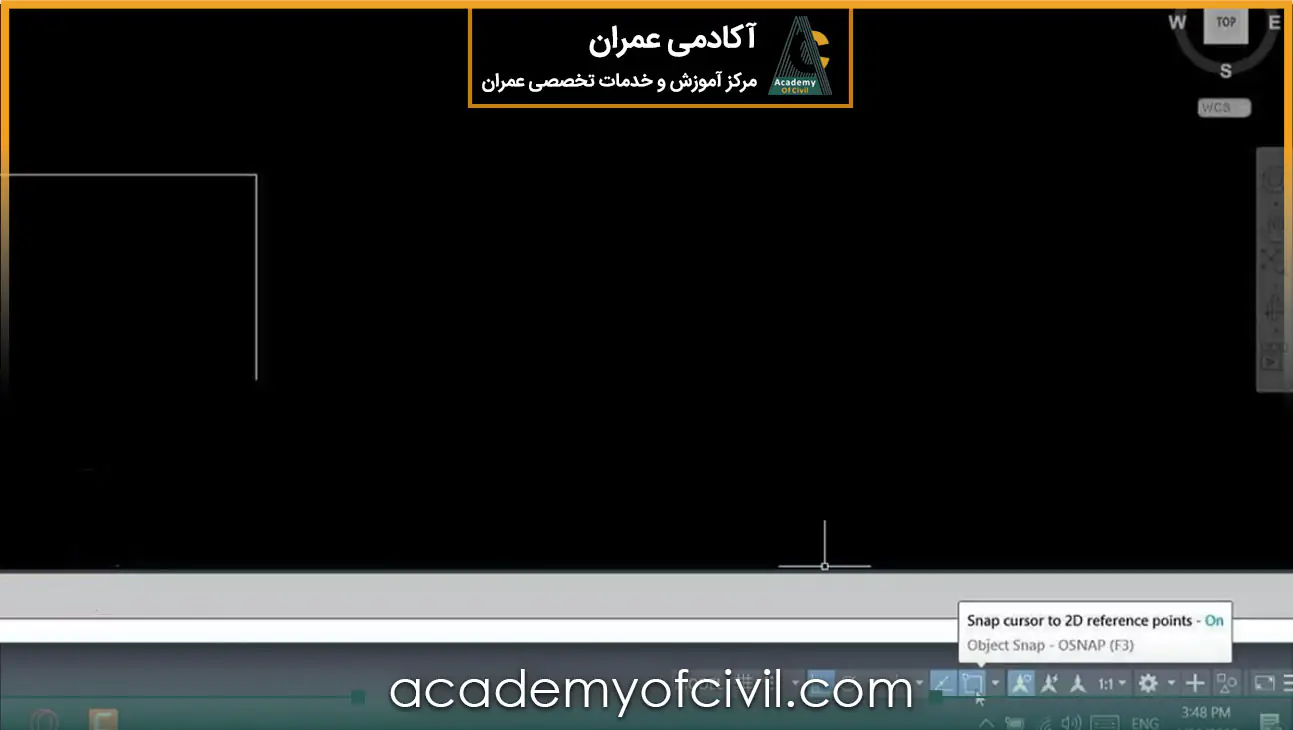
فعال کردن Snap Mode
- فشردن کلید F9 برای فعال یا غیرفعال کردن Snap Mode
- کلیک روی گزینه Snap Mode در نوار وضعیت پایین اتوکد
توجه داشته باشید که فعال بودن OSNAP به معنای فعال بودن تمام گیرههای اسنپ نیست. ممکن است با وجود روشن بودن این قابلیت، برخی گیرهها مانند Midpoint یا Center عمل نکنند؛ زیرا باید از بخش تنظیمات Object Snap فعال شده باشند.
آموزش دستور OSNAP در اتوکد
در فیلم زیر، نحوه استفاده از دستور OSNAP در اتوکد و عملکرد گیرههای اسنپ را بهصورت عملی مشاهده میکنید.
این فیلم بخشی از آموزش اتوکد آکادمی عمران، ویژه مهندسان عمران و معماری است که در آن، نکات و قابلیتهای این نرمافزار بهصورت کاربردی و با جزئیات کامل آموزش داده میشود.
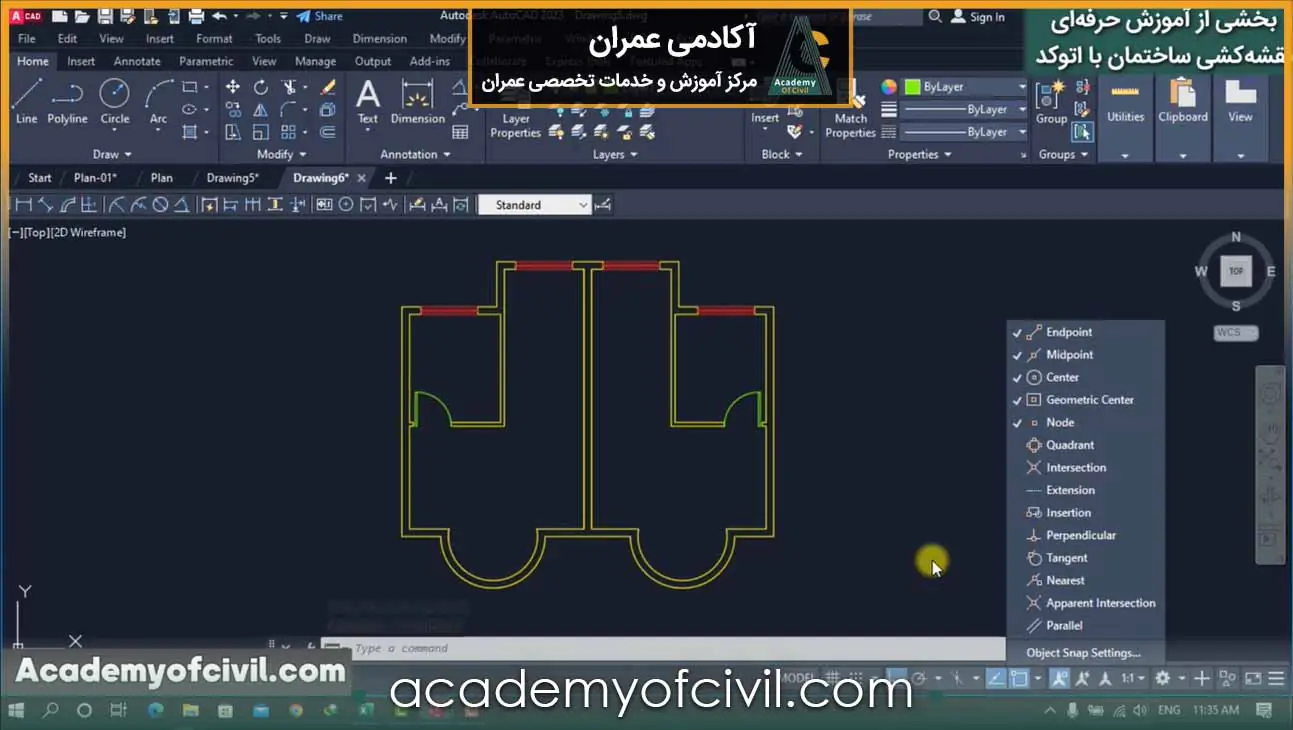
تنظیمات Snap در اتوکد (Object Snap Settings)
برای دسترسی به تنظیمات Snap در اتوکد و انتخاب گیرههای موردنیاز، ابتدا باید پنجره Object Snap را باز کنید. برای این کار دو روش وجود دارد:
- استفاده از دستور OSNAP: در خط فرمان اتوکد، عبارت OSNAP یا میانبر OS را تایپ کرده و Enter بزنید.
- استفاده از نوار وضعیت: روی فلش کنار آیکون Object Snap در پایین صفحه کلیک کرده و گزینه Object Snap Settings را انتخاب کنید.
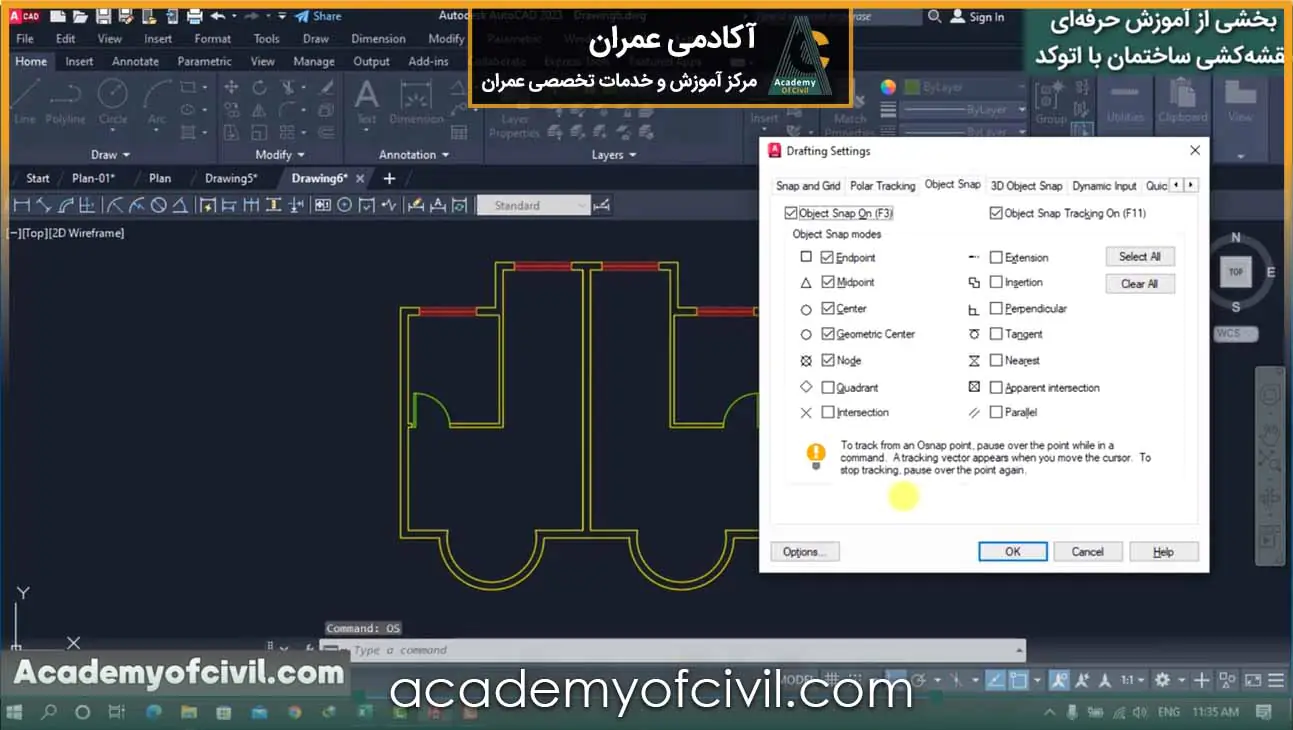
پس از انجام این مراحل، پنجره Drafting Settings در سربرگ Object Snap باز میشود. در این بخش میتوانید گیرههایی مانند Endpoint، Midpoint، Center و Intersection را متناسب با نیاز خود فعال یا غیرفعال کنید.
پس از انتخاب گیرهها، روی گزینه OK کلیک کنید تا تنظیمات اعمال شوند. در ادامه با انواع گیرههای اسنپ و کاربرد هرکدام آشنا میشویم.
انواع گیره های اسنپ در اتوکد
گیرههای Object Snap در اتوکد برای شناسایی نقاط مشخص روی اشیا و افزایش دقت ترسیم استفاده میشوند. هر گیره کاربرد متفاوتی دارد که در ادامه با آنها آشنا میشویم.
- گیره Endpoint
این گیره نقاط ابتدا و انتهای اشیا مانند خطوط و کمانها را مشخص میکند. با نزدیک کردن نشانگر به این نقاط، یک مربع سبزرنگ نمایش داده میشود.
- گیره Midpoint
این گیره نقطه میانی اشیایی مانند خطوط را مشخص میکند و برای پیدا کردن وسط خط در اتوکد کاربرد دارد.
- گیره Center
برای شناسایی مرکز دایرهها، کمانها و بیضیها استفاده میشود.
- گیره Geometric Center
این گیره مرکز هندسی اشیای بسته مانند مستطیلهای ترسیمشده با Polyline و چندضلعیهای بسته را مشخص میکند.
- گیره Node
برای شناسایی نقاط ایجادشده با دستور Point و برخی نقاط تعریفشده در اندازهگذاری استفاده میشود.
- گیره Quadrant
این گیره نقاط ربعی دایره، کمان و بیضی را مشخص میکند. برای مثال، در دایره چهار نقطه در زوایای ۰، ۹۰، ۱۸۰ و ۲۷۰ درجه وجود دارد.
- گیره Intersection
محل تقاطع واقعی دو شیء هندسی مانند خطوط، دایرهها و کمانها را مشخص میکند.
- گیره Extension
با استفاده از این گیره میتوان امتداد یک خط یا کمان را بهصورت مسیر راهنمای موقت مشاهده کرد و نقاطی را در امتداد آن مشخص کرد.
- گیره Insertion
برای شناسایی نقطه درج اشیایی مانند بلوکها (Block)، متنها و Attribute در اتوکد استفاده میشود.
- گیره Perpendicular
این گیره برای تعیین نقطهای روی یک شیء هندسی کاربرد دارد که خط ترسیمی بر آن عمود بوده و زاویه ۹۰ درجه تشکیل دهد.
- گیره Tangent
برای تعیین نقطه مماس روی اشیایی مانند دایره، کمان و بیضی استفاده میشود.
- گیره Nearest
این گیره نزدیکترین نقطه روی یک شیء هندسی را نسبت به موقعیت نشانگر مشخص میکند.
- گیره Apparent Intersection
محل تقاطع ظاهری دو شیء را مشخص میکند که ممکن است در فضای سهبعدی با یکدیگر برخورد نداشته باشند، اما در نمای فعلی متقاطع دیده شوند.
- گیره Parallel
این گیره با نمایش مسیر راهنما به ترسیم خطوط موازی با خطوط موجود کمک میکند.
فعال کردن تمام گیره های اسنپ در اتوکد
برای فعال کردن تمام گیرههای اسنپ در اتوکد، وارد پنجره تنظیمات Object Snap شوید و روی گزینه Select All کلیک کنید. با این کار تمام گیرههای موجود در این بخش انتخاب میشوند و پس از تأیید تنظیمات، میتوانید از آنها استفاده کنید.
البته فعال بودن همزمان تمام گیرهها همیشه مناسب نیست؛ زیرا ممکن است هنگام ترسیم، چند گیره نزدیک به یکدیگر شناسایی شوند و انتخاب نقطه موردنظر دشوار شود. بنابراین بهتر است فقط گیرههای موردنیاز خود را فعال کنید.
فعال کردن موقت گیره اسنپ در اتوکد
گاهی هنگام ترسیم در اتوکد، فقط به یک گیره اسنپ مشخص نیاز دارید. در این شرایط، بدون تغییر تنظیمات اصلی Object Snap، میتوانید گیره موردنظر را بهصورت موقت فعال کنید.
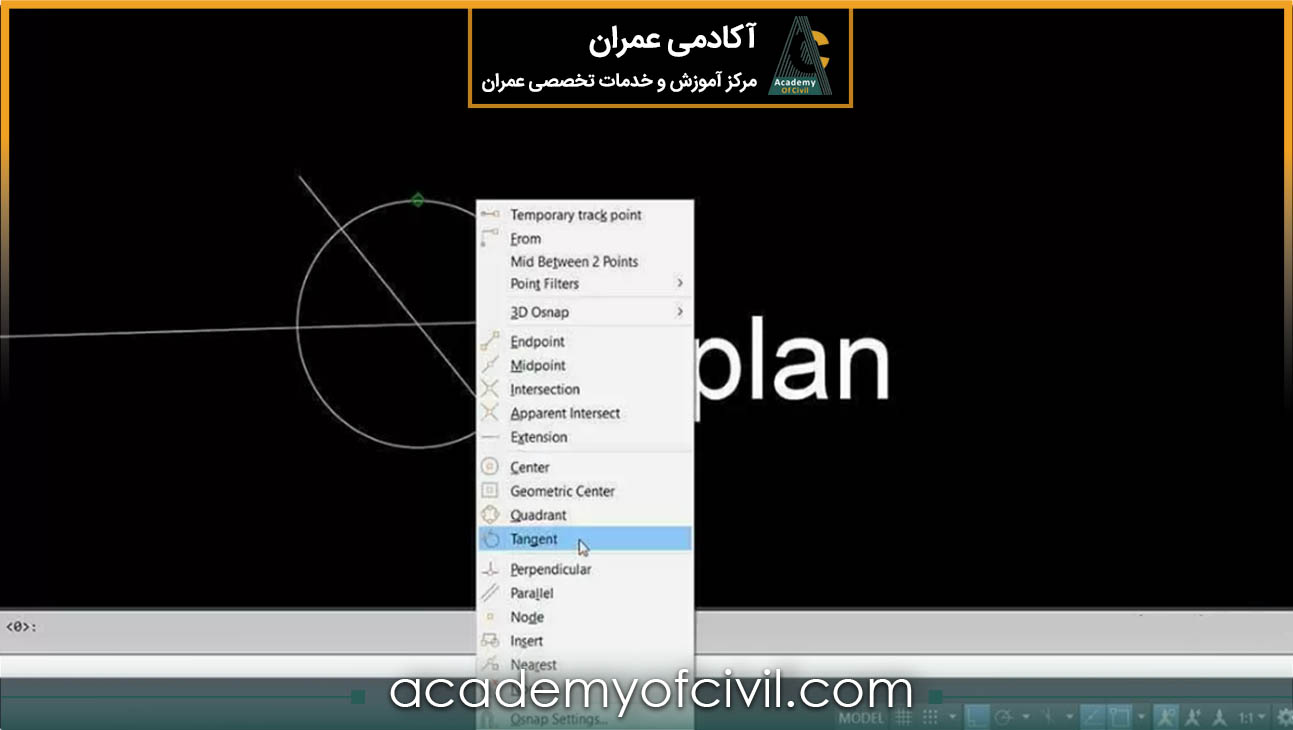
برای این کار، هنگام اجرای یک دستور ترسیمی، کلید Shift را نگه دارید و روی فضای ترسیم راستکلیک کنید. سپس از منوی بازشده، گیره موردنظر مانند Endpoint یا Midpoint را انتخاب کنید.
با این روش، گیره انتخابشده فقط برای تعیین نقطه بعدی اعمال میشود و پس از آن، تنظیمات قبلی اسنپ به حالت عادی بازمیگردد.
رفع مشکل اسنپ در اتوکد
اگر اسنپ در اتوکد کار نمیکند یا نشانگر ماوس به نقاط موردنظر متصل نمیشود، ابتدا با فشردن کلید F3 بررسی کنید که قابلیت Object Snap یا OSNAP فعال باشد. سپس با وارد کردن دستور OSNAP در خط فرمان، پنجره تنظیمات را باز کرده و از بخش Object Snap، گیرههای موردنیاز مانند Endpoint، Midpoint و Center را فعال کنید.
اگر مشکل همچنان ادامه داشت، موارد زیر را بررسی کنید:
- تنظیمات AutoSnap: با وارد کردن دستور OPTIONS و مراجعه به تب Drafting، گزینههای AutoSnap Marker و AutoSnap Tooltip را بررسی کنید تا علامت گیرهها هنگام نزدیک شدن به نقاط نمایش داده شود.
- تداخل Snap Mode: اگر نشانگر ماوس بهصورت پلهای حرکت میکند، با فشردن کلید F9 قابلیت Snap Mode را غیرفعال کنید. این قابلیت با Object Snap متفاوت است.
- انتخاب گیرهها: روشن بودن OSNAP بهتنهایی کافی نیست و باید گیرههای موردنیاز نیز انتخاب شده باشند.
جمعبندی
دستور Snap در اتوکد به افزایش دقت ترسیم و انتخاب صحیح نقاط کمک میکند. با استفاده از Object Snap میتوان نقاطی مانند انتها، وسط و مرکز اشکال را بهدقت انتخاب کرد. فعالسازی گیرههای موردنیاز و تنظیم صحیح آنها نیز باعث افزایش سرعت ترسیم و جلوگیری از خطا میشود. همچنین باید توجه داشت که Object Snap با Snap Mode متفاوت است و تنظیم نادرست هرکدام میتواند عملکرد نشانگر را مختل کند.
در انتهای این مقاله امیدواریم اطلاعات خوبی درباره دستور اسنپ در اتوکد کسب کرده باشید. در صورتی که در این مورد سوالی دارید میتوانید آن را در بخش دیدگاه با ما به اشتراک بگذارید.

آموزشهای تخصصی و پروژهمحور آکادمی عمران
سوالات متداول
Snap Mode حرکت نشانگر ماوس را به فواصل مشخص محدود میکند، اما Object Snap (OSNAP) برای انتخاب دقیق نقاط هندسی مانند انتهای خط، وسط خط و مرکز دایره استفاده میشود. کلید F9 برای Snap Mode و کلید F3 برای Object Snap کاربرد دارد.
برای فعال کردن تمام گیرههای اسنپ، دستور OSNAP را در خط فرمان وارد کرده و در پنجره Drafting Settings، از تب Object Snap گزینه Select All را انتخاب کنید. البته فعال بودن همزمان تمام گیرهها ممکن است انتخاب نقاط را دشوار کند.
فعال نبودن OSNAP، انتخاب نشدن گیرههای موردنیاز یا تنظیمات نادرست AutoSnap از دلایل رایج کار نکردن اسنپ در اتوکد هستند. ابتدا با کلید F3 قابلیت Object Snap را فعال کنید، سپس تنظیمات گیرهها را بررسی کنید. اگر نشانگر بهصورت پلهای حرکت میکند، Snap Mode را با F9 غیرفعال کنید.











سلام وقت بخیر
متاسفانه گزینه from از osnap ها برام به درستی اجرا نمیکنه
سلام وقتتون بخیر
تنظیمات مقیاس صفحه در واحد متریک یا سانتیمتر مهم هست
همچنین در روش اجرا نقطه مبدا رو با کلیک معرفی کنید و جهت هم با موس تعیین کنید
به جز این موارد نکته دیگری ندارد
گیره Geometric center خود به خود غیرفعال می شه، علتش رو می شه بفرمایید؟
کمک ابزار Geometric center فقط زمانی دیده میشه و قابل استفاده س که ترسیم بهم پیوسته یا PolyLine باشه اگر ترسیم با Line ترسیم شده باشه فعال نمیشه