
آموزش تصویری اجرای دستور فلت شات در اتوکد + فیلم
دستور flatshot در اتوکد برای تبدیل نمای فعلی یک مدل سهبعدی به ترسیم دوبعدی مورد استفاده قرار میگیرد و خروجی آن بهصورت یک Block ایجاد میشود. در این مقاله از آکادمی عمران با نحوه اجرای دستور فلت شات در اتوکد، تنظیمات آن و نکات مهم برای گرفتن خروجی صحیح آشنا میشوید.
برای آشنایی بیشتر با دستور flatshot و نحوه اجرای آن، ویدئو زیر را مشاهده کنید. این ویدئو بخشی از آموزش اتوکد آکادمی عمران است که در آن، ابزارها و دستورات کاربردی اتوکد بهصورت پروژهمحور و با تمرکز بر نیازهای مهندسان عمران آموزش داده میشود.
دستور flatshot در اتوکد
دستور flatshot در اتوکد برای ایجاد یک نمای دوبعدی از مدل سهبعدی، بر اساس زاویه دید فعلی، استفاده میشود.
برای دسترسی راحتتر به ابزارهای سهبعدی اتوکد، میتوانید Workspace را روی 3D Modeling قرار دهید. برای این کار، از نوار ابزار دسترسی سریع، منوی Workspace را باز کرده و گزینه 3D Modeling را انتخاب کنید.
نکتهای که باید قبل از اجرای دستور flatshot در اتوکد به آن توجه کنید، انتخاب نمای موردنظر از فهرست نماها است؛ زیرا خروجی این دستور بر اساس نمای فعلی مدل ایجاد میشود.
آموزش کاربردی اتوکد برای مهندسان عمران و معماری
کاربرد دستور فلت شات در اتوکد
از مهمترین کاربردهای دستور flatshot در اتوکد میتوان به موارد زیر اشاره کرد:
- تهیه نمای دوبعدی از مدلهای سهبعدی
- ایجاد نماهای مختلف مانند Front، Top و Side از مدل
- استفاده از خروجی دوبعدی در نقشهها و مستندات ترسیمی
- تبدیل نمای سهبعدی به یک Block قابل استفاده و ویرایش در محیط دوبعدی
روشهای اجرای دستور flatshot در اتوکد
پس از انتخاب نمای موردنظر از مدل سهبعدی، برای اجرای دستور flatshot در اتوکد میتوانید عبارت flatshot را در خط فرمان تایپ کرده و کلید Enter را فشار دهید. این روش سادهترین و سریعترین راه اجرای دستور است.
در برخی نسخهها و Workspaceهای اتوکد، امکان دسترسی به دستور flatshot از Ribbon نیز وجود دارد. مسیرهای متداول عبارتاند از:
- پنل Section در سربرگ Home
- پنل Section در سربرگ Solid
- پنل Section در سربرگ Mesh
ممکن است محل نمایش این ابزار با توجه به نسخه اتوکد یا تنظیمات Workspace متفاوت باشد.
اجرای دستور flatshot در اتوکد
پس از انتخاب نمای موردنظر، عبارت flatshot را در خط فرمان تایپ کرده و کلید Enter را فشار دهید. با اجرای دستور، پنجره تنظیمات flatshot نمایش داده میشود. در ادامه، بخشهای مختلف این پنجره را بررسی میکنیم.
بخش Destination در flatshot
در بخش Destination مشخص میکنید خروجی دوبعدی دستور flatshot چگونه ایجاد یا ذخیره شود.
- Insert as New Block: خروجی دوبعدی را بهصورت یک Block جدید در نقشه فعلی ایجاد میکند.
- Replace Existing Block: خروجی جدید را جایگزین یکی از Blockهای موجود در نقشه میکند.
- Export to a File: خروجی ایجادشده را در یک فایل خارجی با پسوند dwg یا dwt ذخیره میکند.
بخش Foreground Lines در فلت شات
در بخش Foreground Lines میتوانید ظاهر خطوط قابل مشاهده در نمای دوبعدی را تنظیم کنید.
- Color: رنگ خطوط قابل مشاهده را تعیین میکند.
- Linetype: نوع خطوط قابل مشاهده را مشخص میکند.
بخش Obscured Lines در flatshot
در بخش Obscured Lines تنظیمات مربوط به خطوطی که در نمای فعلی پشت سایر اجزای مدل قرار گرفتهاند، انجام میشود.
- Show: با فعال کردن این گزینه، خطوط پنهان نیز در خروجی دوبعدی نمایش داده میشوند.
- Color: رنگ خطوط پنهان را تعیین میکند.
- Linetype: نوع خطوط پنهان را مشخص میکند.
گزینه Include Tangential Lines
با فعال کردن گزینه Include Tangential Lines، لبههای مربوط به سطوح منحنی نیز در خروجی نمایش داده میشوند.
دکمه Create
پس از انجام تنظیمات موردنظر، با کلیک روی دکمه Create، نمای دوبعدی ایجاد میشود. در صورتی که گزینه Insert as New Block انتخاب شده باشد، در مرحله بعد باید محل قرارگیری Block، مقیاس و زاویه چرخش آن را مشخص کنید.
تنظیم محل، مقیاس و زاویه خروجی flatshot
پس از ایجاد خروجی دستور فلت شات در اتوکد، میتوانید محل قرارگیری، مقیاس و زاویه چرخش Block ایجادشده را با استفاده از گزینههای زیر تنظیم کنید:
- Basepoint: برای تعیین نقطه مبنای Block استفاده میشود.
- Scale: مقیاس کلی خروجی را مشخص میکند.
- X: مقیاس خروجی را در جهت محور X تعیین میکند.
- Y: مقیاس خروجی را در جهت محور Y تعیین میکند.
- Z: مقیاس خروجی را در جهت محور Z تعیین میکند.
- Rotate: برای تعیین زاویه چرخش Block خروجی استفاده میشود.
آموزش تصویری فلت شات با یک مثال
برای آشنایی بهتر با نحوه اجرای دستور flatshot در اتوکد، در این مثال از یک مکعب مستطیل و یک استوانه استفاده میکنیم و در نهایت از مدل سهبعدی، یک نمای دوبعدی تهیه خواهیم کرد.
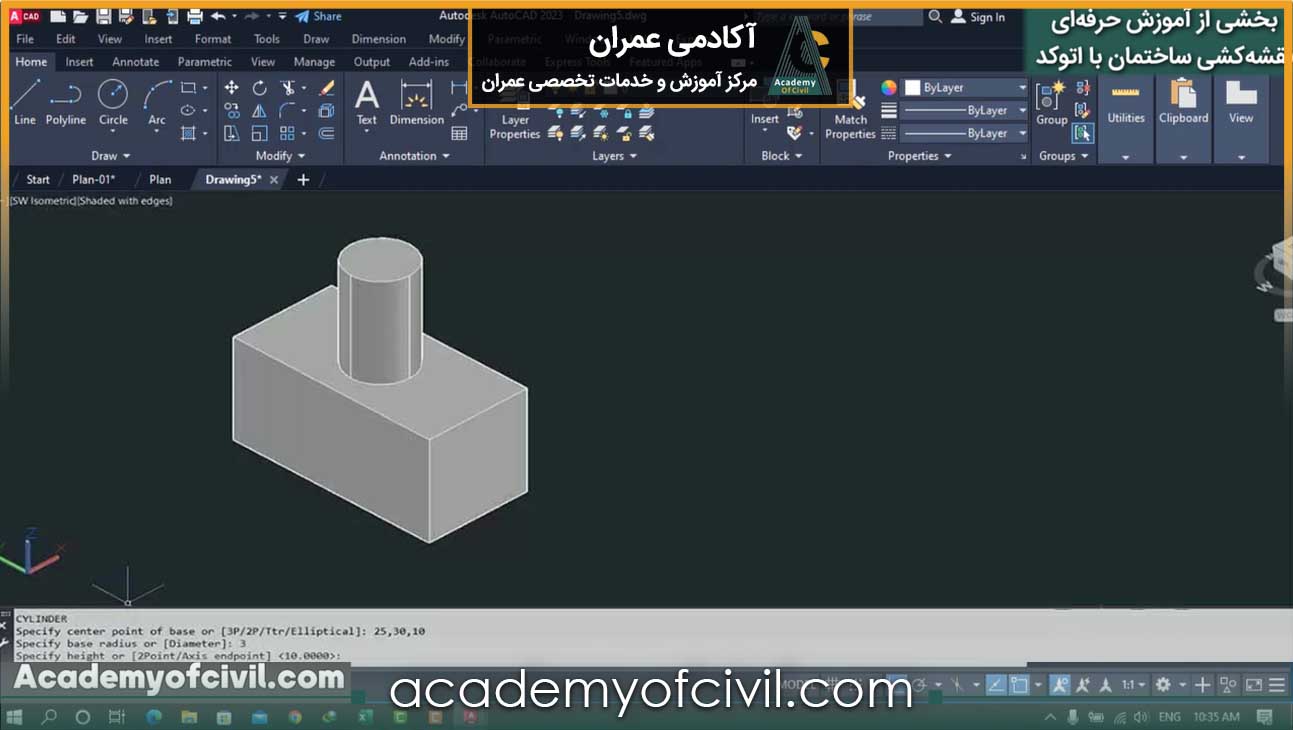
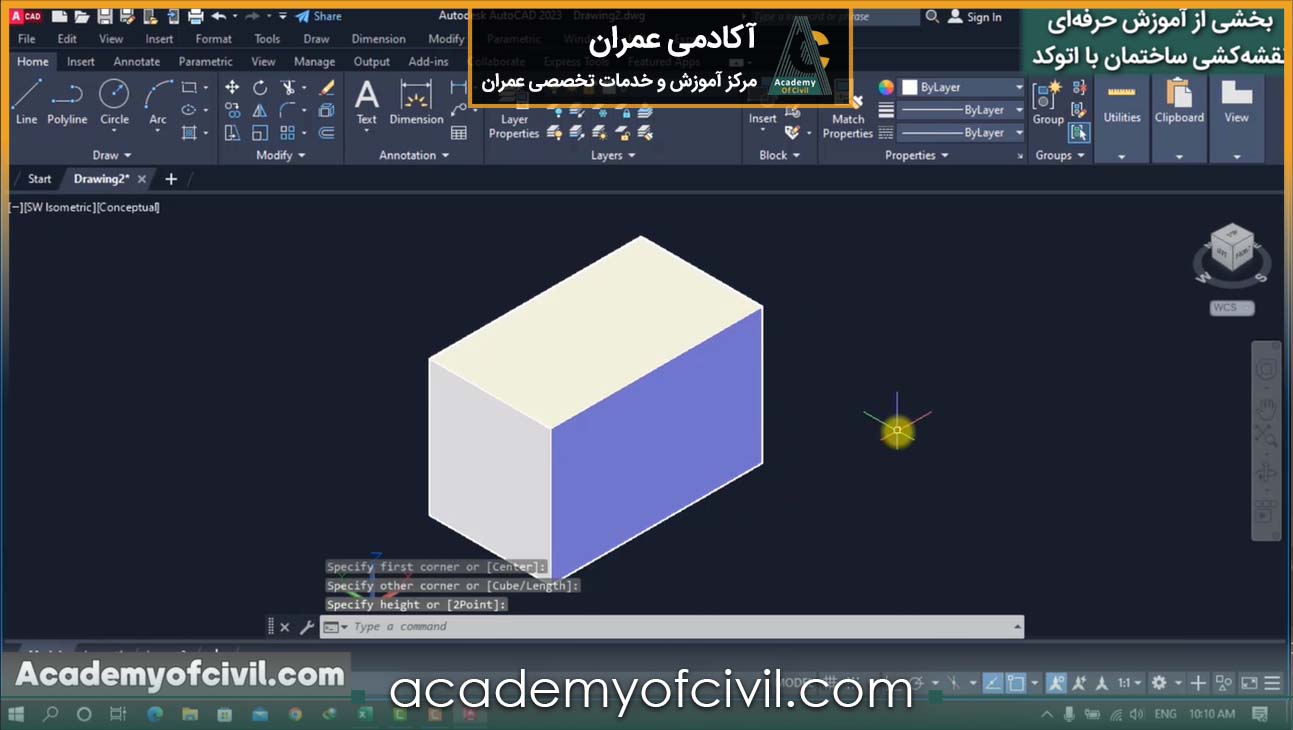
ابتدا با استفاده از دستور Box یک مکعب مستطیل رسم کنید. برای این مثال، مختصات گوشه اول را 20,20 و مختصات گوشه دوم را 30,40 وارد کنید. سپس ارتفاع مکعب را برابر با 10 قرار داده و کلید Enter را فشار دهید.
در مرحله بعد، با استفاده از دستور Cylinder یک استوانه روی مکعب مستطیل ایجاد کنید. مختصات مرکز استوانه را 25,30,10، شعاع آن را 3 و ارتفاع را 10 در نظر بگیرید.
پس از تکمیل مدل سهبعدی، نمای Top را انتخاب کرده و عبارت flatshot را در خط فرمان تایپ کنید. سپس کلید Enter را فشار دهید.
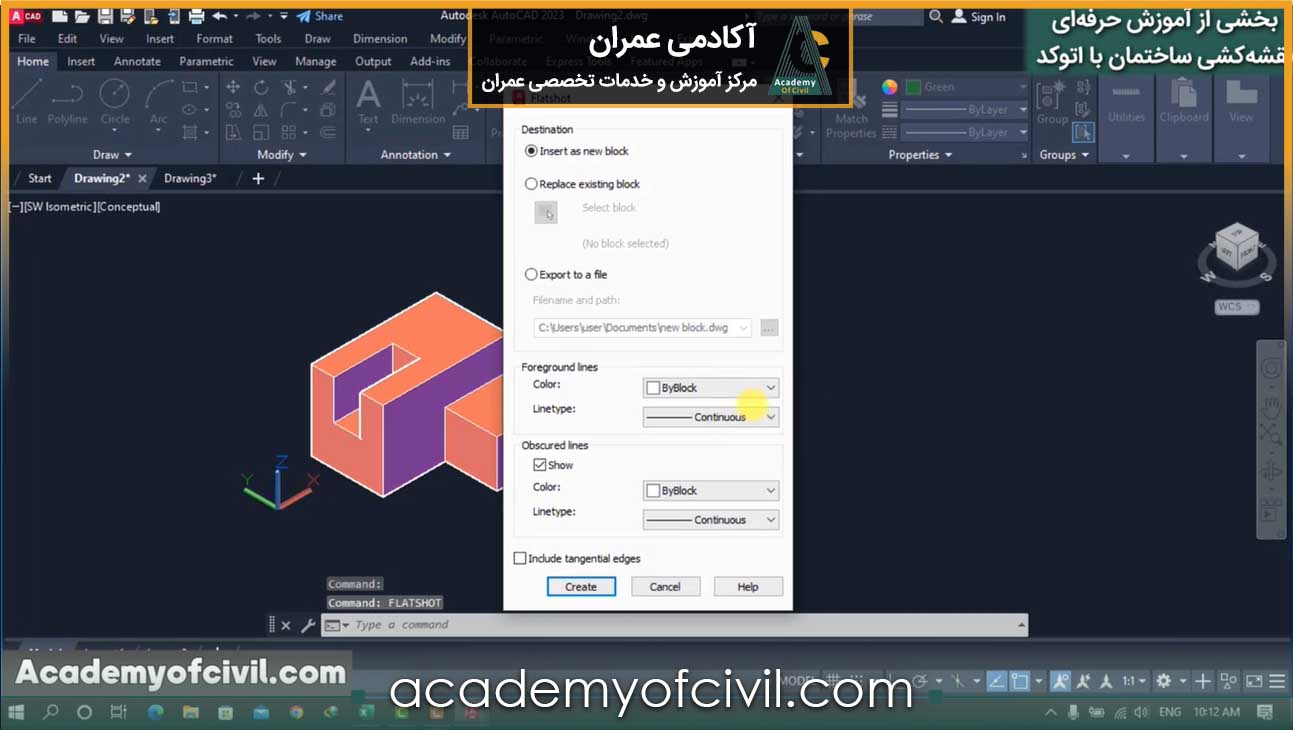
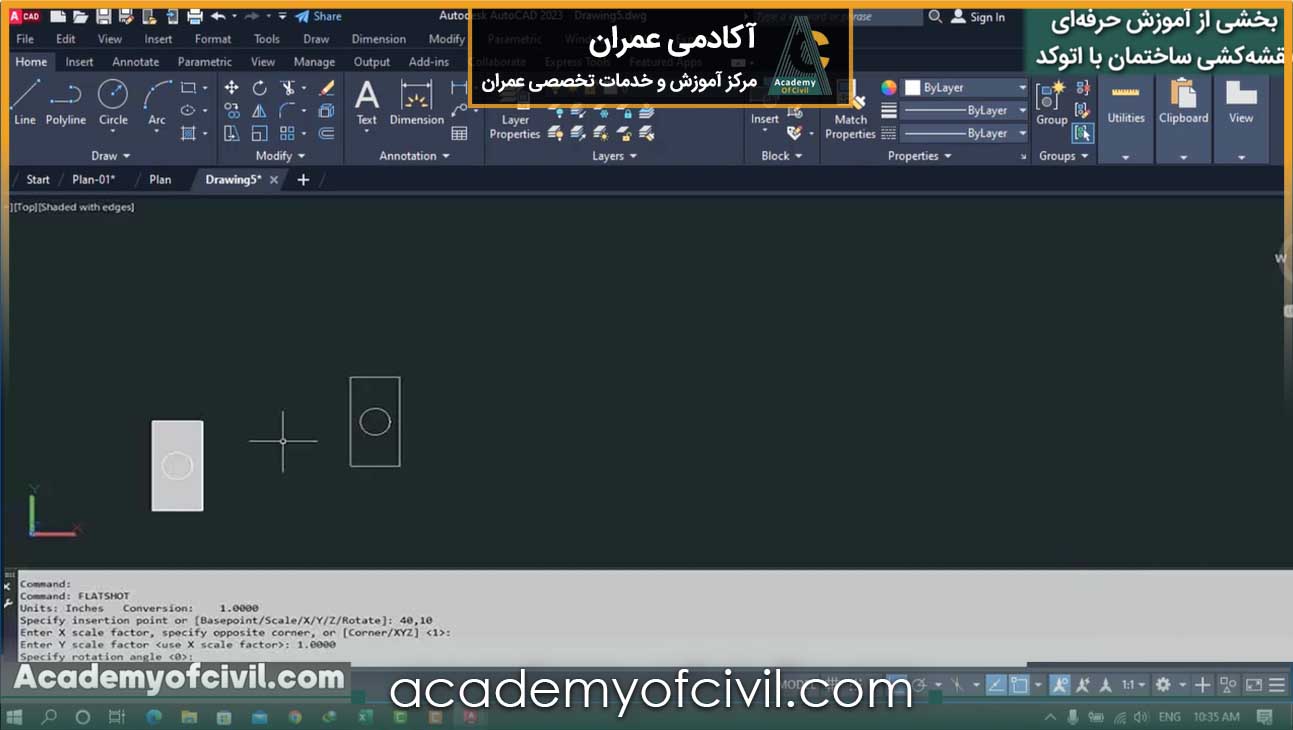
پس از انجام تنظیمات موردنظر در پنجره flatshot و کلیک روی Create، اتوکد از شما محل قرارگیری Block خروجی را میخواهد. در این مثال، نقطه 40,10 را بهعنوان محل قرارگیری وارد کنید.
در مرحله بعد، مقدار مقیاس در جهت محور X نمایش داده میشود. مقدار پیشفرض 1 را وارد کرده و Enter را فشار دهید. برای مقیاس محور Y نیز مقدار 1 را انتخاب کنید.
در نهایت، برای زاویه چرخش مقدار 0 را وارد کرده و کلید Enter را فشار دهید. به این ترتیب، نمای دوبعدی مدل سهبعدی در محل تعیینشده ایجاد میشود.
تفاوت flatshot و flatten در اتوکد
دستورهای flatshot و flatten هر دو با ترسیمات دوبعدی ارتباط دارند، اما کاربرد آنها متفاوت است.
دستور flatshot از نمای فعلی یک مدل سهبعدی، یک نمای دوبعدی ایجاد میکند و خروجی آن معمولا بهصورت یک Block در نقشه قرار میگیرد. این دستور برای تهیه نماهای دوبعدی از مدلهای سهبعدی کاربرد دارد.
در مقابل، دستور flatten برای انتقال اشیای انتخابشده به یک صفحه دوبعدی و حذف یا کاهش اختلاف آنها در راستای محور Z استفاده میشود. Autodesk نیز استفاده از flatten را برای تخت کردن Drawing و قرار دادن اشیا روی صفحه دوبعدی پیشنهاد میکند.
بهطور خلاصه، اگر هدف شما تهیه یک نمای دوبعدی از مدل سهبعدی باشد، از flatshot استفاده کنید؛ اما اگر قصد دارید خود اشیای موجود در نقشه را روی یک صفحه دوبعدی قرار دهید، flatten گزینه مناسبتری است.
مشکلات رایج دستور flatshot در اتوکد
هنگام استفاده از دستور flatshot در اتوکد ممکن است با برخی مشکلات رایج روبهرو شوید که معمولا به تنظیمات نما، خطوط پنهان یا نحوه ایجاد خروجی مربوط هستند.
- خروجی از زاویه اشتباه ایجاد میشود:
دستور flatshot بر اساس نمای فعلی مدل خروجی میگیرد. بنابراین قبل از اجرای دستور، نمای موردنظر مانند Top، Front یا Side را انتخاب کنید.
- خطوط پنهان در خروجی نمایش داده نمیشوند:
در پنجره flatshot، گزینه Show را در بخش Obscured Lines فعال کنید تا خطوط پنهان نیز در نمای دوبعدی نمایش داده شوند.
- خروجی بهصورت Block ایجاد شده و قابل ویرایش مستقیم نیست:
خروجی flatshot معمولاً بهصورت Block ایجاد میشود. در صورت نیاز به ویرایش خطوط، میتوانید پس از ایجاد خروجی، Block را با دستور Explode به اجزای جداگانه تبدیل کنید.
- مقیاس یا زاویه خروجی مناسب نیست:
هنگام قرار دادن Block خروجی، مقادیر Scale و Rotate را بررسی کنید تا نمای ایجادشده با مقیاس و زاویه موردنظر در نقشه قرار گیرد.
- برخی خطوط یا لبهها در خروجی دیده نمیشوند:
تنظیمات Foreground Lines و Obscured Lines را بررسی کرده و در صورت نیاز، نوع خط و نحوه نمایش خطوط را تغییر دهید.
جمعبندی
با استفاده از دستور flatshot در اتوکد میتوانید بهسادگی از مدلهای سهبعدی، نماهای دوبعدی دقیق و قابل استفاده در ترسیمات و مستندات پروژه تهیه کنید.
در انتهای این مقاله امیدواریم اطلاعات خوبی درباره دستور فلت شات در اتوکد کسب کرده باشید. در صورتی که در این مورد سوالی دارید میتوانید آن را در بخش دیدگاه با ما به اشتراک بگذارید.
آموزشهای تخصصی و پروژهمحور آکادمی عمران
سوالات متداول
بله. خروجی flatshot معمولا بهصورت Block ایجاد میشود و در صورت نیاز میتوانید با استفاده از دستور Explode اجزای آن را از هم جدا کرده و خطوط را ویرایش کنید.
خیر. این دستور را میتوان برای مدلهای سهبعدی مختلف استفاده کرد، اما در مدلهای پیچیده بهتر است قبل از اجرا، زاویه دید و تنظیمات خطوط پنهان را بهدقت بررسی کنید.
بله. کافی است برای هر نما مانند Top، Front یا Side زاویه دید را تغییر دهید و دستور flatshot را دوباره اجرا کنید تا خروجی دوبعدی جداگانهای از هر نما ایجاد شود.
دستور فلت شات برای ایجاد نمای دوبعدی از بسیاری از آبجکتهای سهبعدی مانند Solid، Surface و Mesh کاربرد دارد؛ با این حال، نوع هندسه و پیچیدگی مدل میتواند روی کیفیت و جزئیات خروجی تأثیر بگذارد. در مدلهای پیچیده بهتر است پیش از اجرای دستور، نمای مناسب و تنظیمات خطوط پنهان را بررسی کنید.




شما دوره حضوری اتوکد هم دارید؟
سلام وقت بخیر
در حال حاضر خیر، اما در صورت برگزاری از طریق پیامرسان ها و شبکه های اجتماعی آکادمی عمران اطلاع رسانی خواهیم کرد.