
فراخوانی بلوک در اتوکد | آموزش Insert و استفاده از بلوکهای آماده

برای فراخوانی بلوک در اتوکد و استفاده از بلوکهای آماده روشهای مختلفی وجود دارد. همانطور که میدانید میتوانید بلوکها را خودتان بسازید یا از فایلهای دیگر فراخوانی کنید. در این مقاله با آکادمی عمران همراه باشید تا روشهای کاربردی و نکات مهم فراخوانی و نحوه استفاده از بلوک های آماده در اتوکد را مرحلهبهمرحله بررسی کنیم.
پیشنهاد میکنیم پیش از ادامه مطالعه مقاله، ویدیوی آموزشی زیر درباره فراخوانی بلوک در اتوکد را مشاهده کنید. این فیلم تنها بخش کوتاهی از آموزش نرم افزار اتوکد است که تمام جزئیات این نرمافزار را شامل میشود.
فراخوانی بلوکها در اتوکد
در اتوکد، فراخوانی بلوک به معنای وارد کردن یک بلوک آماده به نقشه است بدون اینکه آن را از صفر طراحی کنیم. این بلوک میتواند:
- از قبل داخل نقشه بوده باشد.
- در یک فایل DWG دیگر ذخیره شده باشد.
- در Tool Palettes قرار داشته باشد.
- یا از طریق Design Center وارد شود.
به زبان ساده، هر زمان یک آبجکت آماده مانند مبلمان، درب، پنجره، درخت، ستون یا تجهیزات مختلف را در نقشه قرار میدهید، در حال فراخوانی یک بلوک هستید.
پیشنهاد میکنیم برای آشنایی بیشتر با ترسیم درب و پنجره در این نرمافزار به مقاله نحوه کشیدن درب در اتوکد مراجعه کنید.
روش های فراخوانی بلوک در اتوکد
برای وارد کردن بلوک به نقشه، سه روش اصلی وجود دارد که هرکدام کاربرد مخصوص خود را دارند:
- دستور INSERT: برای فراخوانی بلوکهایی که در فایل جاری موجودند یا در کتابخانههای اتوکد قرار دارند.
- Design Center (دستور DCENTER): برای وارد کردن بلوک از فایلهای DWG دیگر
- Tool Palettes: سریعترین روش برای استفاده از بلوکهای آماده و استاندارد
در ادامه رایجترین روش فراخوانی بلوک در اتوکد را با دستور Insert بررسی میکنیم.

آموزش کاربردی اتوکد برای مهندسان عمران و معماری
فراخوانی بلوک در اتوکد (INSERT)
دستور INSERT رایجترین روش برای فراخوانی بلوک در اتوکد است و تمام تنظیمات درج را در اختیار شما قرار میدهد.
مراحل وارد کردن بلوکهای آماده به نقشه عبارتاند از:
1- در خط فرمان، حرف I را تایپ کرده و Enter بزنید تا وارد دستور Insert شوید.
2- پس از ورود، پنجره Insert باز میشود که امکان مشاهده بلوکها و استفاده مجدد از آنها را فراهم میکند.
3- در پنجره Insert، بلوک موردنظر را انتخاب کنید.
- بلوکهای موجود در فایل فعلی در بخش Current نمایش داده میشوند
- اگر بلوک در فایل دیگری بود، از بخش Libraries آن را پیدا کنید.
4- تنظیمات Scale، Rotation و Point را بررسی کنید.
- Scale را روی 1 بگذارید. اگر Scale روی 1 نباشد، ممکن است بلوک خیلی بزرگ یا کوچک شود.
- در صورت نیاز زاویه (Rotation) را مشخص کنید.
- اگر میخواهید نقطه درج را روی صفحه انتخاب کنید، گزینه Specify On-Screen را فعال کنید.
- روی OK کلیک کنید و مکان قرارگیری بلوک را روی نقشه مشخص کنید.
توصیه میکنیم برای آشنایی با جزئیات ویرایش و تنظیمات بلوک به مقاله نحوه ویرایش بلوک در اتوکد مراجعه کنید.
5- با یک کلیک، بلوک در محل موردنظر درج میشود.
برای درج دوباره همان بلوک تنها Enter را بزنید. دستور Insert مجددا تکرار میشود و میتوانید بلوک را دوباره روی نقشه قرار دهید.
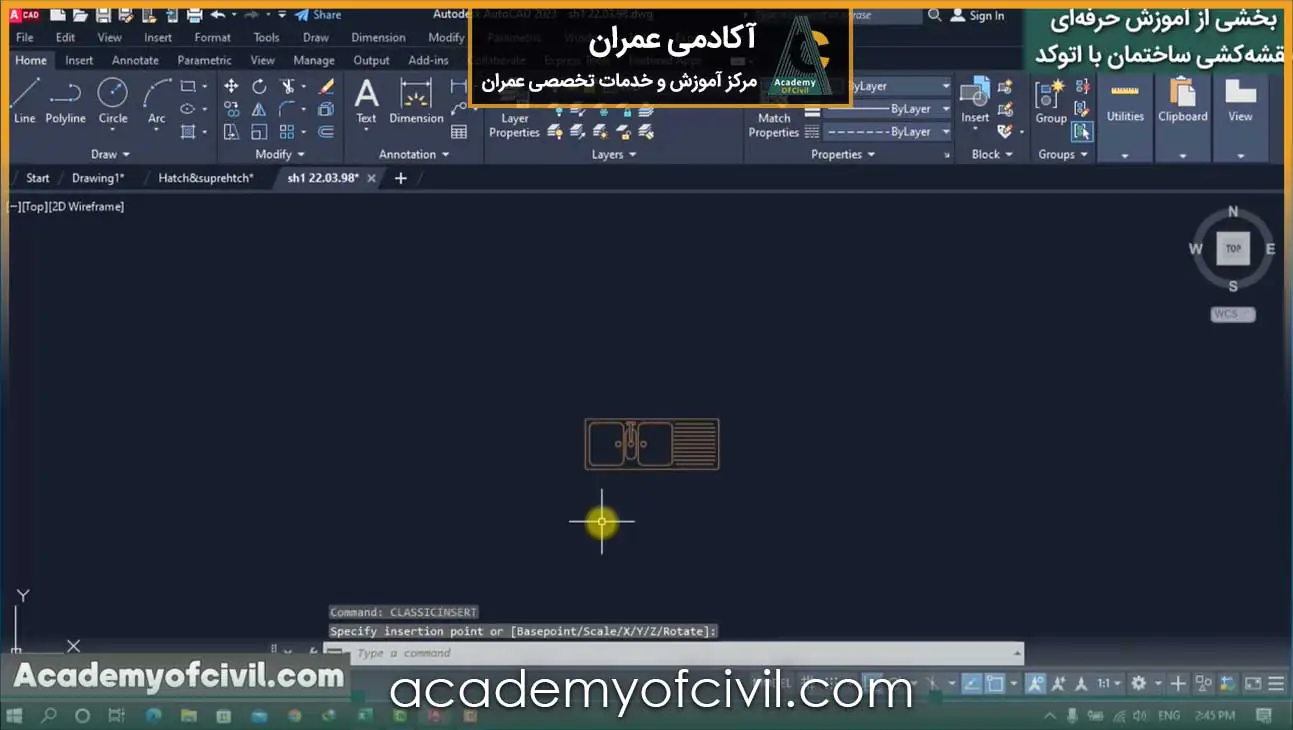
بلوک های آماده در اتوکد
در اتوکد علاوه بر بلوکهایی که خودتان طراحی و ذخیره میکنید، مجموعهای از بلوکهای آماده نیز وجود دارد که میتوانید آنها را مستقیما در نقشه استفاده کنید. این بلوکها معمولا شامل المانهای پرکاربرد مانند مبلمان، در و پنجره، تجهیزات معماری، تجهیزات مکانیکال و الکتریکال، المانهای شهری و انواع نشانهگذاریها هستند.
استفاده از بلوکهای آماده باعث صرفهجویی چشمگیر در زمان میشود و کمک میکند نقشهها را سریعتر، دقیقتر و با ظاهر حرفهایتر ترسیم کنید.
نحوه استفاده از بلوک های آماده در اتوکد
بعد از وارد شدن به دستور Insert، چهار بخش اصلی وجود دارد که هر کدام کاربرد خاصی دارند:
1- Current: بلوکهایی که همین حالا داخل فایل فعال شما وجود دارند. هر بلوکی که قبلا Insert شده باشد در این بخش نمایش داده میشود.
2- Recent: بلوکهایی که اخیرا در پروژههای مختلف استفاده کردهاید. این بخش برای زمانی بسیار کاربردی است که یک آبجکت را در چند نقشه پشت سر هم نیاز دارید.
3- Favorites: اگر یک بلوک را زیاد استفاده میکنید، میتوانید آن را به لیست Favorites اضافه کنید تا همیشه در دسترس باشد. این بخش عملا مانند یک کتابخانه شخصی عمل میکند.
4- Libraries: این بخش شامل مجموعه بلوکهای آماده ذخیرهشده در پوشههای خاص یا سرورهای سازمانی است. با این گزینه میتوانید فولدرهای حاوی بلوکها را به کتابخانه اتوکد معرفی کنید و از آن به بعد همه بلوکهای آن مسیر در پنجره Insert نمایش داده میشوند.
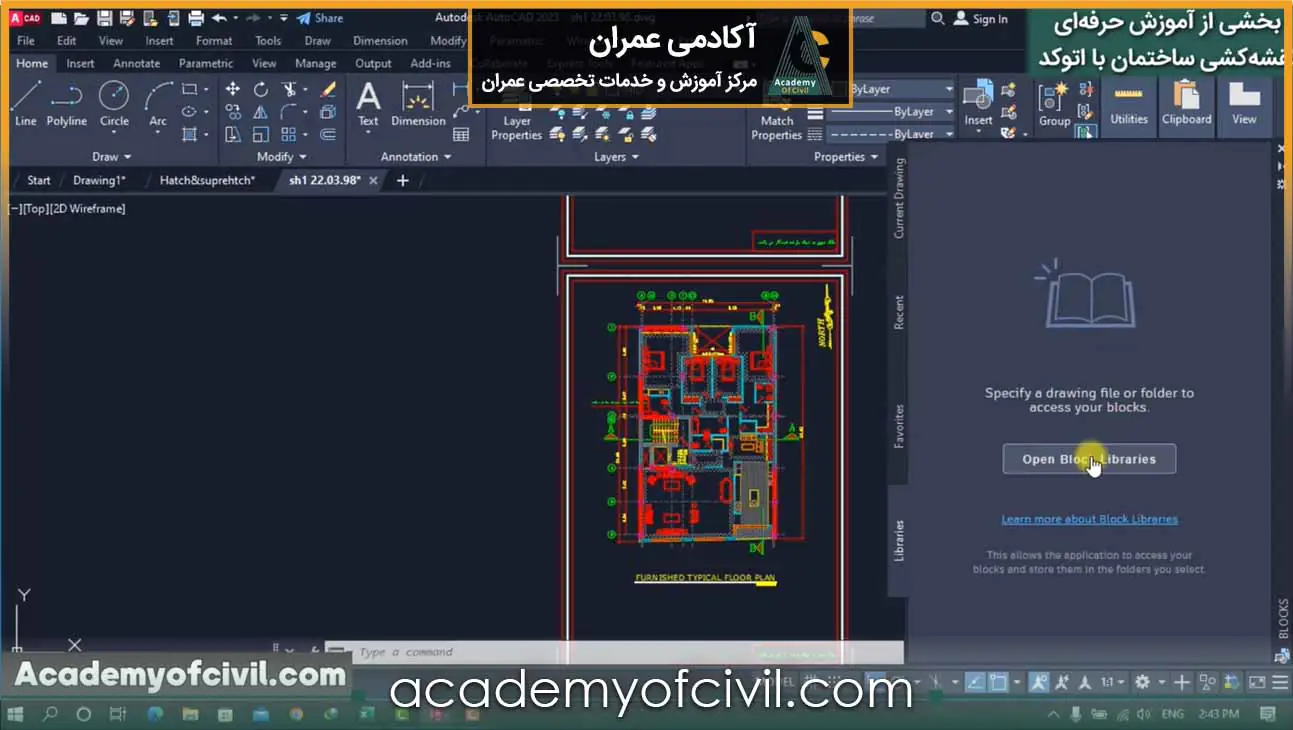
برای بارگذاری بلوک از Libraries:
- روی Open Block Libraries کلیک کنید.
- پلان یا فایل مورد نظر را انتخاب و بارگذاری کنید.
همچنین میتوانید در بخش Options تنظیمات مورد نیاز مانند Scale، Rotation یا Angle بلوک را قبل از درج، تغییر دهید.
لازم به ذکر است اگر فایل DWG بهعنوان Library معرفی شود، تمام بلوکهای داخل آن فایل نمایش داده میشوند، حتی اگر در نقشه استفاده نشده باشند.
رفع مشکلات رایج در فراخوانی بلوک در اتوکد
گاهی هنگام درج یا فراخوانی بلوک در اتوکد ممکن است با مشکلاتی مانند دیده نشدن بلوک، اختلاف مقیاس یا خطاهای مربوط به تعریف بلوک روبهرو شوید. در ادامه رایجترین این مشکلات و روش برطرف کردن آنها را بهصورت خلاصه بررسی میکنیم.
دیده نشدن بلوک پس از Insert
در برخی مواقع پس از درج بلوک، آن را در صفحه مشاهده نمیکنید. این مشکل معمولا به دلیل خاموش یا فریز بودن لایه بلوک، قرار گرفتن بلوک خارج از محدوده دید، یا مقدار ارتفاع (Z) متفاوت ایجاد میشود.
برای حل این مشکل لایه بلوک را بررسی کنید، از دستور Zoom Extents استفاده کنید و در صورت نیاز مقدار Z را به صفر برگردانید.
اختلاف مقیاس بلوک پس از درج
گاهی بلوک پس از فراخوانی بسیار بزرگ یا بسیار کوچک نمایش داده میشود. این موضوع معمولا به تفاوت واحد اندازهگیری بین فایلها یا تنظیمات INSUNITS مربوط است.
برای جلوگیری از این مشکل، واحد فایلها را در بخش Units یکسان کنید و هنگام Insert مقدار Scale را روی 1 قرار دهید.
خطای Block already defined
اگر هنگام وارد کردن بلوک از یک فایل دیگر با پیام Block already defined مواجه شدید، به این معنی است که بلوکی با همان نام از قبل در فایل فعلی وجود دارد. در این حالت میتوانید نام بلوک جدید را تغییر دهید یا نسخه موجود را ویرایش و جایگزین کنید.
چرخش یا جهتگیری اشتباه بلوک
گاهی بلوک پس از درج با زاویه نامناسب در نقشه قرار میگیرد. برای رفع این مشکل میتوانید هنگام استفاده از دستور Insert مقدار Rotation را تنظیم کنید یا گزینه Specify On-Screen را فعال کنید تا زاویه را با موس مشخص کنید. همچنین در صورت نیاز میتوانید بعد از درج، از دستور Rotate برای اصلاح زاویه بلوک استفاده کنید.
جمعبندی
فراخوانی بلوک در اتوکد یکی از سادهترین و در عین حال کاربردیترین قابلیتهای این نرمافزار است که به کمک آن میتوان اجزای آماده را بهسرعت وارد نقشه کرد. با استفاده از دستور Insert، Design Center یا Tool Palettes میتوانید بلوکهای موردنظر را از فایل فعلی، فایلهای دیگر یا کتابخانههای آماده وارد پروژه کنید.
در انتهای این مقاله امیدواریم اطلاعات خوبی درباره فراخوانی بلوک و نحوه استفاده از بلوک های آماده در اتوکد کسب کرده باشید. در صورتی که در این مورد سوالی دارید میتوانید آن را در بخش دیدگاه با ما به اشتراک بگذارید.

آموزشهای تخصصی و پروژهمحور آکادمی عمران
سوالات متداول
برای فراخوانی بلوک در اتوکد از دستور INSERT استفاده میشود. با تایپ حرف I در خط فرمان و فشردن Enter، پنجره Insert باز شده و میتوانید بلوک موردنظر را انتخاب و در نقشه قرار دهید.
برای دیدن لیست بلوکهای موجود در فایل، از پنجره Insert (دستور I) یا پالت Blocks استفاده کنید. همچنین میتوانید از ابزار مدیریت بلوکها برای مشاهده و انتخاب بلوکهای موجود در نقشه بهره ببرید.
برای وارد کردن بلوک از فایل دیگر میتوانید از Design Center (دستور DCENTER) استفاده کنید. در این روش فایل DWG موردنظر را باز کرده و بلوک دلخواه را به نقشه فعلی Drag کنید.
دستور Insert بلوک را بهصورت استاندارد و با حفظ تنظیمات مقیاس، زاویه و واحدها وارد نقشه میکند، اما Paste فقط کپی یک آبجکت است و ممکن است باعث بههمریختگی مقیاس یا واحد اندازهگیری شود. برای فراخوانی اصولی بلوکها، Insert روش پیشنهادی است.













با سلام
در فرمان insert اتوکد پنجره که باز میشود در قسمت libraries قسمت بالا که زده filter فعال نیست که یک بلوک را بیاورم لطفا راهنمایی بفرمایید
با تشکر
سلام وقتتون بخیر
در این بخش ابتدا باید یک فایل به صورت کتابخانه وارد شود
سپس نسبت به نام یا محتوای بلاکها میتوانید فیلتر بسازید
نکته اول این هست که مهای مشابه یا فایلهایی با محتوای مشابه قابل فیلتر کردن نیست
اگر فایل بلاک شناسایی نشود امکان فیلترسازی وجود ندارد