
انتقال جدول از اکسل به اتوکد و بالعکس (آموزش تبدیل DWG به Excel)

برای تبدیل اتوکد به اکسل و انتقال جدول، متن یا اطلاعات نقشه روشهای مختلفی وجود دارد. همچنین میتوان جدولهای اکسل را به اتوکد منتقل کرد یا مختصات نقاط را بین این دو نرمافزار جابهجا کرد. در این مقاله از آکادمی عمران، روشهای انتقال جدول از اتوکد به اکسل و بالعکس، تبدیل اطلاعات فایل DWG به Excel و انتقال مختصات را بهصورت گامبهگام و همراه با فیلم آموزش میدهیم.
انتقال متن از اتوکد به اکسل (تبدیل فایل DWG به Excel)
برای انتقال متن از اتوکد به اکسل میتوانید از روش کپی و پیست یا ابزارهای استخراج اطلاعات استفاده کنید. انتخاب روش مناسب به نوع متن و تعداد اطلاعات موجود در نقشه بستگی دارد. اگر قصد انتقال چند متن ساده را دارید، میتوانید محتوای آنها را کپی کرده و در سلولهای Excel قرار دهید؛ اما برای استخراج تعداد زیادی متن از فایل DWG، معمولا به ابزارهای تخصصی یا لیسپ نیاز خواهید داشت.
برای انتقال یک متن ساده، روی شی Text یا MText در اتوکد دوبار کلیک کنید، محتوای آن را انتخاب کرده و با کلیدهای Ctrl+C کپی کنید. سپس وارد اکسل شوید و متن را با Ctrl+V در سلول موردنظر قرار دهید.
توجه داشته باشید که با کپی کردن خود شی متنی در محیط ترسیم اتوکد، لزوما محتوای آن بهصورت متن قابل ویرایش در اکسل منتقل نمیشود. همچنین تبدیل فایل DWG به Excel به معنی تبدیل مستقیم تمام اجزای نقشه به سلولهای اکسل نیست.

آموزش کاربردی اتوکد برای مهندسان عمران و معماری
انتقال جدول از اتوکد به اکسل (تبدیل DWG به Excel)
برای انتقال جدول از اتوکد به اکسل روشهای مختلفی وجود دارد که انتخاب آنها به نوع اطلاعات موجود در نقشه بستگی دارد. اگر جدول شما با ابزار Table اتوکد ایجاد شده باشد، میتوانید با دستور TABLEEXPORT اطلاعات آن را به اکسل منتقل کنید. اما برای استخراج مشخصات اشیا، اطلاعات بلوکها و دادههای نقشه، دستور DATAEXTRACTION کاربرد بیشتری دارد.
در ادامه، هر دو روش تبدیل اطلاعات فایل DWG به Excel را مرحلهبهمرحله بررسی میکنیم. همچنین میتوانید مراحل آموزش انتقال اطلاعات بین اتوکد و اکسل را در فیلم زیر مشاهده کنید.
این فیلم تنها بخشی از آموزش نقشه کشی ساختمان با اتوکد آکادمی عمران است که در آن، مباحث و ابزارهای کاربردی این نرمافزار بهصورت جامع و همراه با مثالهای عملی آموزش داده شدهاند.
انتقال جدول اتوکد به اکسل با دستور TABLEEXPORT
یکی از سادهترین روشهای تبدیل جدول اتوکد به اکسل، استفاده از دستور TABLEEXPORT است. این دستور اطلاعات جدولهای ساختهشده با ابزار Table را در قالب فایل CSV ذخیره میکند که میتوان آن را در نرمافزار Excel باز و ویرایش کرد.
برای انتقال جدول از اتوکد به اکسل، مراحل زیر را انجام دهید:
- فایل اتوکد را باز کرده و دستور TABLEEXPORT را در خط فرمان تایپ کنید و Enter بزنید.
- جدول موردنظر را در نقشه انتخاب کنید.
- در پنجره بازشده، نام و محل ذخیره فایل خروجی را مشخص کنید.
- فایل را با فرمت CSV ذخیره کنید.
- فایل CSV را در نرمافزار Excel باز کرده و در صورت نیاز با فرمت XLSX ذخیره کنید.
با انجام این مراحل، اطلاعات جدول به سلولهای اکسل منتقل میشوند و امکان ویرایش آنها وجود دارد.
دقت کنید دستور TABLEEXPORT فقط برای جدولهای واقعی اتوکد کاربرد دارد. اگر جدول با خطوط و متنهای جداگانه ترسیم شده باشد، این روش مستقیما قابل استفاده نیست. همچنین قالببندی ظاهری جدول مانند رنگ، فونت و خطوط آن در خروجی CSV حفظ نمیشود.
تبدیل فایل اتوکد به اکسل با دستور DATAEXTRACTION
دستور DATAEXTRACTION یکی دیگر از روشهای تبدیل اطلاعات اتوکد به اکسل است که برای استخراج مشخصات اشیا، اطلاعات بلوکها و ویژگیهای هندسی اجزای نقشه کاربرد دارد. برای مثال، با استفاده از این دستور میتوانید تعداد و مشخصات بلوکهای موجود در نقشه را استخراج کرده و در نرمافزار Excel بررسی کنید.
برای خروجی گرفتن از اتوکد به اکسل با این روش، مراحل زیر را انجام دهید:
- در خط فرمان اتوکد، دستور DATAEXTRACTION را وارد کرده و Enter بزنید.
- در پنجره بازشده، گزینه Create a New Data Extraction را انتخاب کرده و روی Next کلیک کنید. سپس نام و محل ذخیره فایل تنظیمات استخراج را مشخص کنید.
- در بخش Define Data Source، نقشه یا اشیای موردنظر برای استخراج اطلاعات را انتخاب کنید.
- در قسمت Select Objects، نوع اشیای موردنظر مانند Block را مشخص کنید.
- در بخش Select Properties، ویژگیهایی را که قصد استخراج آنها را دارید، مانند نام بلوک، موقعیت یا مشخصات هندسی، انتخاب کنید.
- در بخش Refine Data، اطلاعات استخراجشده را بررسی و در صورت نیاز مرتبسازی کنید.
- در قسمت Choose Output، گزینه Output Data to External File را فعال کرده و فرمت XLSX یا CSV را برای خروجی انتخاب کنید.
- در پایان روی Finish کلیک کنید تا اطلاعات در فایل موردنظر ذخیره شوند.
با انجام این مراحل، دادههای انتخابشده از فایل DWG به اکسل منتقل میشوند و میتوانید آنها را برای تهیه گزارش، بررسی مقادیر یا دستهبندی اطلاعات پروژه استفاده کنید.
توجه داشته باشید دستور DATAEXTRACTION برای استخراج ویژگیهای اشیای نقشه کاربرد دارد و برخلاف TABLEEXPORT، مخصوص انتقال مستقیم جدولهای اتوکد نیست. بنابراین اگر جدول با خطوط و متنهای جداگانه ترسیم شده باشد، ممکن است برای انتقال آن با ساختار سطر و ستون به ابزارهای تکمیلی یا لیسپ نیاز داشته باشید.
انتقال جدول لیستوفر از اتوکد به اکسل
همانطور که میدانید، جدول لیستوفر برای ثبت مشخصات میلگردها از جمله قطر، طول، تعداد و وزن آنها در پروژههای ساختمانی استفاده میشود. این جدول را میتوان در اتوکد ترسیم کرد و سپس اطلاعات آن را برای انجام محاسبات، ویرایش و تهیه گزارش به اکسل انتقال داد.
برای انتقال جدول لیستوفر از اتوکد به اکسل، ابتدا باید نحوه ترسیم جدول را بررسی کنید. اگر لیستوفر با ابزار Table اتوکد ساخته شده باشد، میتوانید از دستور TABLEEXPORT که در بخش قبل توضیح دادیم استفاده کنید. اما اگر جدول از خطوط و متنهای جداگانه تشکیل شده باشد، استفاده از لیسپهای مخصوص استخراج جدول میتواند راهکار مناسبی باشد.

تبدیل جدول لیستوفر به اکسل با استفاده از لیسپ
یکی از روشهای تبدیل جدول لیستوفر اتوکد به اکسل، استفاده از لیسپ (LISP) است. لیسپها برنامههای کوچکی هستند که برای خودکارسازی دستورات و انجام عملیات تخصصی در اتوکد کاربرد دارند.
برخی از لیسپهای انتقال جدول میتوانند متنها و اطلاعات موجود در جدولهای ترسیمشده با Line و Text را شناسایی کرده و آنها را به فایل CSV یا سایر فرمتهای قابل استفاده در Excel منتقل کنند.
برای انتقال جدول با استفاده از لیسپ مناسب، مراحل کلی زیر را انجام دهید:
- فایل لیسپ مخصوص خروجی گرفتن از جدول اتوکد به اکسل را تهیه کنید.
- در محیط اتوکد، دستور APPLOAD را وارد کرده و فایل لیسپ را بارگذاری کنید.
- دستور اجرای لیسپ را مطابق راهنمای همان فایل وارد کنید.
- جدول لیستوفر یا متنها و خطوط تشکیلدهنده آن را انتخاب کنید.
- در صورت پشتیبانی لیسپ، مسیر ذخیره فایل خروجی را مشخص کنید.
- فایل خروجی را در اکسل باز کرده و اطلاعاتی مانند شماره میلگرد، قطر، طول، تعداد و وزن را بررسی کنید.
توجه داشته باشید عملکرد لیسپها با یکدیگر متفاوت است و همه آنها قابلیت تشخیص خودکار سطرها و ستونهای جدول را ندارند. بنابراین پس از انتقال اطلاعات، حتما ترتیب ردیفها، مقادیر عددی و محاسبات لیستوفر را کنترل کنید تا خطایی در متره و برآورد میلگردها ایجاد نشود.
انتقال جدول از اکسل به اتوکد
گاهی اطلاعاتی مانند جدول متره و برآورد، لیستوفر یا مشخصات فنی پروژه در نرمافزار Excel تهیه شدهاند و لازم است آنها را به نقشه اتوکد منتقل کنیم. برای انتقال جدول از اکسل به اتوکد میتوان از روش کپی و پیست یا ایجاد ارتباط بین فایل اکسل و اتوکد استفاده کرد.
اگر فقط قصد دارید جدول را یکبار به نقشه اضافه کنید، روش Paste Special مناسب است؛ اما اگر اطلاعات جدول مرتبا تغییر میکنند و میخواهید امکان بهروزرسانی آنها در اتوکد وجود داشته باشد، بهتر است از Data Link استفاده کنید. در ادامه، مراحل هر دو روش را بررسی میکنیم.
کپی جدول اکسل در اتوکد با Paste Special
یکی از سادهترین روشهای انتقال جدول اکسل به اتوکد، استفاده از قابلیت Paste Special است. با این روش میتوانید اطلاعات موردنظر را از اکسل کپی کرده و در محیط اتوکد قرار دهید.
برای انجام این کار مراحل زیر را دنبال کنید:
- فایل اکسل را باز کرده و محدوده سلولهای جدول موردنظر را انتخاب کنید.
- با استفاده از کلیدهای Ctrl+C اطلاعات جدول را کپی کنید.
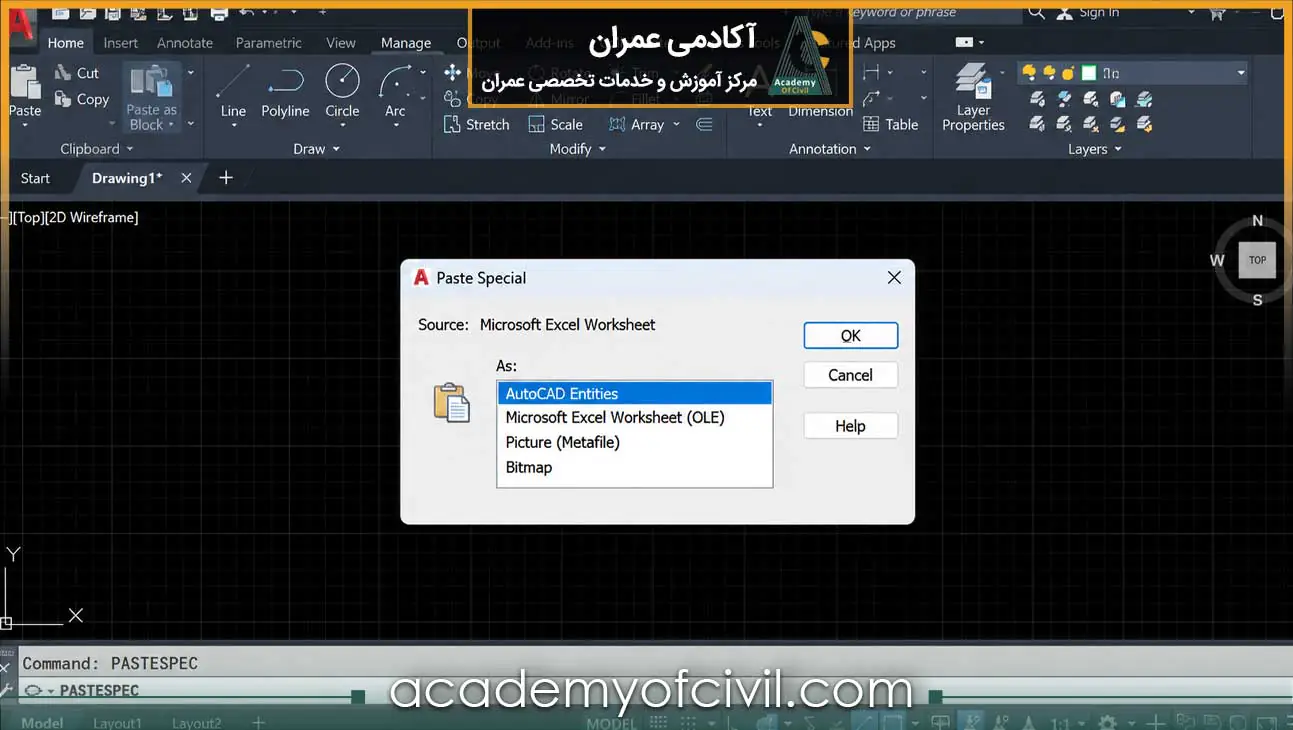
- وارد محیط اتوکد شوید و دستور PASTESPEC را در خط فرمان وارد کنید.
- در پنجره Paste Special، نوع درج اطلاعات را انتخاب کنید.
- پس از تایید، محل قرارگیری جدول را در نقشه مشخص کنید.
دقت کنید اگر گزینه AutoCAD Entities در دسترس باشد، میتوانید جدول را بهصورت عناصر قابل ویرایش اتوکد درج کنید. همچنین با انتخاب Microsoft Excel Worksheet، اطلاعات بهصورت شیء مرتبط با اکسل (OLE) درج میشوند. نوع ویرایش و نمایش جدول به گزینه انتخابشده بستگی دارد.
اگر علاوه بر انتقال جدول از اکسل، قصد دارید اشیا و ترسیمات را بین فایلهای مختلف اتوکد جابهجا کنید، میتوانید با مطالعه آموزش کپی از یک فایل به فایل دیگر در اتوکد با روش انجام این کار آشنا شوید.
لینک جدول اکسل به اتوکد با Data Link
اگر اطلاعات جدول اکسل مرتبا تغییر میکنند، استفاده از قابلیت Data Link برای لینک کردن جدول اکسل به اتوکد مناسبتر است. این روش به شما امکان میدهد میان فایل Excel و جدول اتوکد ارتباط برقرار کنید و پس از تغییر اطلاعات فایل اصلی، جدول موجود در نقشه را نیز بهروزرسانی کنید.
برای لینک جدول اکسل به اتوکد مراحل زیر را انجام دهید:
- در محیط اتوکد، دستور DATALINK را وارد کرده و Enter بزنید.
- در پنجره Data Link Manager، گزینه ایجاد لینک جدید به اکسل (Create a New Excel Data Link) را انتخاب کنید.
- یک نام برای لینک مشخص کرده و فایل اکسل موردنظر را انتخاب کنید.
- شیت یا محدوده سلولهایی را که قصد انتقال آنها را دارید، مشخص کنید.
- تنظیمات لینک را تأیید کرده و پنجره را ببندید.
- دستور TABLE را اجرا کنید و در بخش Insert Options، گزینه From a Data Link را انتخاب کنید.
- لینک ایجادشده را انتخاب کرده و جدول را در محل موردنظر در نقشه قرار دهید.
- پس از ایجاد لینک، اگر اطلاعات فایل اکسل تغییر کند، میتوانید با اجرای دستور DATALINKUPDATE در اتوکد و انتخاب گزینه بهروزرسانی دادهها از فایل منبع، اطلاعات جدول را بهروز کنید.
توجه داشته باشید بهروزرسانی جدول لینکشده به دسترسی به فایل اصلی اکسل و معتبر بودن مسیر آن بستگی دارد. بنابراین هنگام جابهجایی فایلها یا ارسال نقشه برای دیگران، ارتباط میان فایل DWG و Excel را بررسی کنید.
انتقال نقاط و مختصات بین اکسل و اتوکد
در پروژههای نقشهبرداری، راهسازی و سایر فعالیتهای عمرانی، گاهی لازم است مختصات نقاط را از اکسل به اتوکد منتقل کنیم یا برعکس، اطلاعات نقاط موجود در نقشه را به اکسل منتقل کنیم. این مختصات معمولا شامل مقادیر X، Y و Z هستند که برای تعیین موقعیت و ارتفاع نقاط مورد استفاده قرار میگیرند.
برای انتقال مختصات بین اکسل و اتوکد میتوان از دستورهای POINT و DATAEXTRACTION استفاده کرد. در ادامه، مراحل ورود نقاط از اکسل به اتوکد و خروجی گرفتن مختصات از اتوکد به اکسل را بررسی میکنیم.
انتقال نقاط و مختصات از اکسل به اتوکد
گاهی در عملیات نقشهبرداری، مختصات نقاط از طریق تجهیزات برداشت زمینی به دست میآیند یا فایل اکسلی شامل اطلاعات نقاط در اختیار شما قرار میگیرد. در چنین شرایطی میتوانید با استفاده از دستور POINT، مختصات را وارد اتوکد کرده و موقعیت نقاط را در نقشه مشخص کنید.
برای آشنایی با روشهای دیگر وارد کردن مختصات در اتوکد نیز میتوانید راهنمای مربوط را مطالعه کنید.
برای انتقال نقاط از اکسل به اتوکد مراحل زیر را انجام دهید:
- ابتدا فایل Excel را باز کرده و مختصات نقاط را در سه ستون مجزا شامل X، Y و Z وارد کنید.
- با استفاده از تابع CONCATENATE یا عملگر & در اکسل، مختصات هر نقطه را با جداکننده ویرگول در یک سلول ترکیب کنید.
- مقدار ترکیبشده هر نقطه را کپی کرده و وارد محیط اتوکد شوید.
- در خط فرمان، دستور POINT در اتوکد را اجرا کرده و مختصات کپیشده را وارد کنید.
- برای سایر نقاط نیز همین مراحل را تکرار کنید تا موقعیت آنها در نقشه مشخص شود.
برای مثال، اگر مختصات X، Y و Z به ترتیب در سلولهای A2، B2 و C2 قرار داشته باشند، میتوانید از فرمول زیر استفاده کنید:
=CONCATENATE(A2,”,”,B2,”,”,C2)
در این حالت، اگر مقادیر مختصات برابر با 120، 250 و 15 باشند، خروجی به شکل 120,250,15 خواهد بود که میتوان آن را بهعنوان مختصات یک نقطه در اتوکد وارد کرد.

برای نمایش بهتر نقاط، میتوانید از دستور PTYPE استفاده کنید یا در نسخههایی که این گزینه را دارند، از منوی Format وارد بخش Point Style شوید. در این قسمت امکان تغییر شکل و اندازه نمایش نقاط وجود دارد؛ برای مثال میتوانید آنها را بهصورت مربع یا علامت مشخصتری نمایش دهید.
پس از انتقال مختصات، در صورت نیاز میتوانید نقاط را با استفاده از ابزارهایی مانند Line یا Polyline به یکدیگر متصل کرده و شکل موردنظر را ترسیم کنید.
دقت کنید این روش برای انتقال تعداد محدود نقاط مناسب است. اگر تعداد مختصات زیاد باشد، میتوانید از فایلهای اسکریپت (SCR) یا ابزارهای تخصصی ورود نقاط استفاده کنید تا نیازی به وارد کردن دستی مختصات هر نقطه نباشد.

خروجی گرفتن مختصات نقاط از اتوکد به اکسل
در برخی پروژههای عمرانی، لازم است مختصات نقاط موجود در نقشه اتوکد را استخراج کرده و برای بررسی، محاسبات یا تهیه گزارش به Excel منتقل کنید. یکی از روشهای خروجی گرفتن مختصات از اتوکد به اکسل، استفاده از دستور DATAEXTRACTION است.
برای این کار ابتدا باید نقاط موردنظر در نقشه وجود داشته باشند. در صورت نیاز، میتوانید با دستور POINT نقاط جدید ایجاد کنید و برای نمایش بهتر آنها از تنظیمات Point Style کمک بگیرید.

سپس مراحل زیر را انجام دهید:
- دستور DATAEXTRACTION را در خط فرمان اتوکد وارد کرده و Enter بزنید.
- در پنجره بازشده، گزینه Create a New Data Extraction را انتخاب کرده و روی Next کلیک کنید.
- نام و محل ذخیره فایل تنظیمات استخراج را مشخص کنید.

- در بخش انتخاب اشیا، نقاط موردنظر را مشخص کنید و در قسمت Select Objects، فقط اشیای Point را نگه دارید.

- در بخش Select Properties، ویژگیهای مربوط به Geometry را بررسی کرده و مختصات موقعیت نقاط، یعنی Position X، Position Y و Position Z را انتخاب کنید.

- در بخش Refine Data، اطلاعات استخراجشده را بررسی کنید.
- گزینه Output Data to External File را فعال کرده و محل ذخیره فایل خروجی را مشخص کنید.

- در پایان روی Finish کلیک کنید تا مختصات نقاط در فایل خروجی ذخیره شوند.
پس از انجام این مراحل، میتوانید فایل خروجی را در اکسل باز کرده و مختصات X، Y و Z نقاط را برای انجام محاسبات یا سایر فعالیتهای پروژه استفاده کنید.
روش دیگر برای استخراج مختصات نقاط در راهسازی
در پروژههای راهسازی، گاهی لازم است مختصات نقاطی را در فواصل مشخص روی یک مسیر استخراج کنید. برای این کار میتوانید از دستور divide در اتوکد استفاده کنید.
ابتدا خط یا مسیر موردنظر را انتخاب کرده و با اجرای دستور DIVIDE، تعداد قسمتهای مساوی را مشخص کنید. اتوکد در محل تقسیمات، اشیای نقطهای (Point) ایجاد میکند. سپس میتوانید با استفاده از دستور DATAEXTRACTION و طی کردن مراحل بالا، مختصات نقاط ایجادشده را استخراج و به اکسل منتقل کنید.

توجه داشته باشید که دستور DIVIDE خود مسیر را به قطعات مستقل تبدیل نمیکند، بلکه نقاط تقسیم را در فواصل مساوی روی آن مشخص میکند. همچنین اگر نقاط در نقشه قابل مشاهده نبودند، میتوانید نحوه نمایش آنها را با دستور PTYPE تغییر دهید.
لازم به ذکر است هنگام خروجی گرفتن مختصات مسیر، ترتیب نقاط را نیز بررسی کنید؛ زیرا ترتیب ردیفهای خروجی DATAEXTRACTION لزوما با ترتیب قرارگیری نقاط در امتداد مسیر یکسان نیست.
جمعبندی
انتقال جدول، متن و مختصات بین اکسل و اتوکد با روشهایی مانند کپی و پیست، TABLEEXPORT، DATAEXTRACTION و Data Link امکانپذیر است. انتخاب روش مناسب به نوع اطلاعات بستگی دارد و استفاده از این ابزارها، انتقال دادهها، ویرایش جداول و مدیریت اطلاعات نقشههای ساختمانی و عمرانی را آسانتر میکند.
در انتهای این مقاله امیدواریم اطلاعات خوبی درباره نحوه انتقال جدول از اکسل به اتوکد و بالعکس آن کسب کرده باشید. در صورتی که در این مورد سوالی دارید میتوانید آن را در بخش دیدگاه با ما به اشتراک بگذارید.

آموزشهای تخصصی و پروژهمحور آکادمی عمران
سوالات متداول
برای تبدیل فایل اتوکد به اکسل، میتوانید از دستور TABLEEXPORT برای انتقال جدولها و از DATAEXTRACTION برای استخراج اطلاعات و مشخصات اشیای نقشه استفاده کنید. دادههای استخراجشده را میتوان در قالب CSV یا XLSX ذخیره و در نرمافزار Excel ویرایش کرد.
برخی ابزارهای آنلاین امکان استخراج اطلاعات از فایل DWG و تبدیل آنها به فرمتهای قابل استفاده در اکسل را فراهم میکنند؛ اما تبدیل مستقیم کل نقشه به جدول XLSX معمولاً امکانپذیر نیست. برای انتقال دقیق اطلاعات، استفاده از ابزارهای داخلی اتوکد مناسبتر است.
اگر جدول با ابزار Table اتوکد ساخته شده باشد، میتوانید با دستور TABLEEXPORT اطلاعات آن را به فایل CSV منتقل کرده و سپس در اکسل باز کنید. این روش به نصب لیسپ یا نرمافزار جانبی نیاز ندارد.
اگر جدول با Data Link به اکسل متصل شده است، مسیر فایل اصلی و معتبر بودن لینک را بررسی کنید. سپس دستور DATALINKUPDATE را اجرا کرده و اطلاعات جدول را از فایل اکسل بهروزرسانی کنید. جدولهایی که بدون لینک وارد شدهاند، بهصورت خودکار بهروز نمیشوند.
بله، اما نتیجه به نوع جدول و روش انتقال بستگی دارد. برای جدولهای ساختهشده با ابزار Table، دستور TABLEEXPORT ساختار سطرها و ستونها را منتقل میکند، ولی قالببندی ظاهری حفظ نمیشود. انتقال جدولهای ترسیمشده با خطوط و متنهای جداگانه ممکن است به ابزارهای تکمیلی نیاز داشته باشد.
برای انتقال مختصات از اکسل به اتوکد، ابتدا مقادیر X، Y و Z را با تابع CONCATENATE ترکیب کنید. سپس با اجرای دستور POINT در اتوکد، مختصات هر نقطه را وارد کرده و در صورت نیاز نقاط را به یکدیگر متصل کنید.


















عالی بود فقط در خصوص تبدیل جدول لیستوفر با تمام محتویات آن از فایل اتوکد به فایل اسکل تو ضیحی ندادید .لطفا این مورد خیلی کاربردی رو هم توضیح بدید. سپاس
ممنون از نظرتون
این موارد در آموزشهای VIP آکادمی عمران هست
لطفا روی تلفظ واژه های انگلیسی کمی بیشتر دقت کنید
ممنون از نظرتون
سلام ، وقت بخیر ، ممنون از راهنمایی های شما ، یک زحمت داشتم ، لطفا لیسپ خروجی گرفتن از جدول های کد به اکسل را ارسال فرمایید ، پیشا پیش از بذل توجه شما سپاسگزارم .تشکر
سلام وقت بخیر
ممنون از محبتتون
تمام لیسپ های مورد نیاز در اموزش اتوکد هست مشاهده بفرمایید. سپاس