
آموزش حرفهای دستور اندازه گذاری اتوماتیک در اتوکد + فیلم
اندازهگذاری سریع در اتوکد به چه صورت انجام میشود؟ با شنیدن نام دستور Quick Dimension احتمالا اولین چیزی که به ذهن میرسد، اندازهگذاری اتوماتیک در اتوکد است. در این مقاله از آکادمی عمران همراه ما باشید تا با روشهای اندازهگذاری پشت سر هم در اتوکد آشنا شوید و یاد بگیرید چگونه با استفاده از این فرمان، فرآیند اندازهگذاری نقشهها را سریعتر و دقیقتر انجام دهید.
اندازهگذاری خودکار در اتوکد
در برخی پروژهها برای کنترل دقیقتر نمایش ابعاد، نیاز به تنظیمات دستی وجود دارد. در این حالت، تنظیمات اندازهگذاری در اتوکد نقش مهمی در بهبود و اصلاح خروجی دارند. با این حال، در پروژههایی که حجم ترسیم بالا است، انجام اندازهگذاری بهصورت دستی زمانبر بوده و احتمال خطا را افزایش میدهد.
به همین دلیل، اتوکد ابزارهایی برای اندازهگذاری خودکار (Auto Dimensioning) ارائه کرده است که امکان ایجاد چندین اندازه بهصورت همزمان و سریع را فراهم میکند. مهمترین این ابزارها دستور QDIM است که برای ایجاد ابعاد گروهی استفاده میشود.
در ادامه این مقاله، بهصورت کامل با دستور اندازهگذاری اتوماتیک در اتوکد و نحوه استفاده از آن آشنا میشوید.

بیش از ۵۰ ساعت آموزش حرفهای ولی رایگان دفترفنی و ساختمان سازی
دستور اندازه گذاری اتوماتیک در اتوکد
در بسیاری از نقشهها، مجموعهای از خطوط یا اشکال بهصورت متوالی و بههمپیوسته وجود دارد که اندازهگذاری آنها بهصورت دستی بسیار زمانبر است. برای حل این مشکل، در اتوکد دستور QDIM طراحی شده است که امکان ایجاد سریع ابعاد برای چندین آبجکت را بهصورت همزمان فراهم میکند.
این دستور بهخصوص در پروژههایی کاربرد دارد که نیاز به اندازهگذاری سریع و گروهی مانند نقشههای معماری و سازه دارند.
با استفاده از QDIM، میتوان در چند کلیک ساده، مجموعهای از اندازهها را ایجاد کرد و از یکپارچگی خروجی اطمینان حاصل کرد. در پروژههای پیچیدهتر نیز ممکن است نیاز به اصلاح جزئی برخی ابعاد وجود داشته باشد.
برای درک بهتر عملکرد این ابزار، ویدئوی آموزش دستور QDIM در اتوکد را مشاهده کنید. این ویدئو بخشی از پکیج آموزش اتوکد است که در آن ابزارهای مهم و کاربردی بهصورت کامل آموزش داده شدهاند.
دستور اندازه گذاری سریع در اتوکد
برای اجرای اندازهگذاری سریع در اتوکد، میتوانید از دستور QDIM (Quick Dimension) استفاده کنید. این دستور از طریق چند روش مختلف در دسترس است:
- تایپ عبارت QDIM در خط فرمان و فشردن کلید Enter
- مراجعه به منوی Dimension و انتخاب گزینه Quick Dimension
- رفتن به تب Annotation در ریبون، بخش Dimension و انتخاب ابزار Quick
این روشها همگی به یک نتیجه منتهی میشوند و به شما اجازه میدهند تا در کمترین زمان، اندازهگذاری چندین آبجکت را بهصورت همزمان انجام دهید.
اندازه گذاری پشت سر هم در اتوکد
پس از اجرای دستور Quick Dimension (QDIM) در اتوکد، مجموعهای از زیرمجموعهها در اختیار شما قرار میگیرد که هرکدام برای نوع خاصی از اندازهگذاری استفاده میشوند. در این بخش، مهمترین این زیرمجموعهها را بررسی میکنیم.
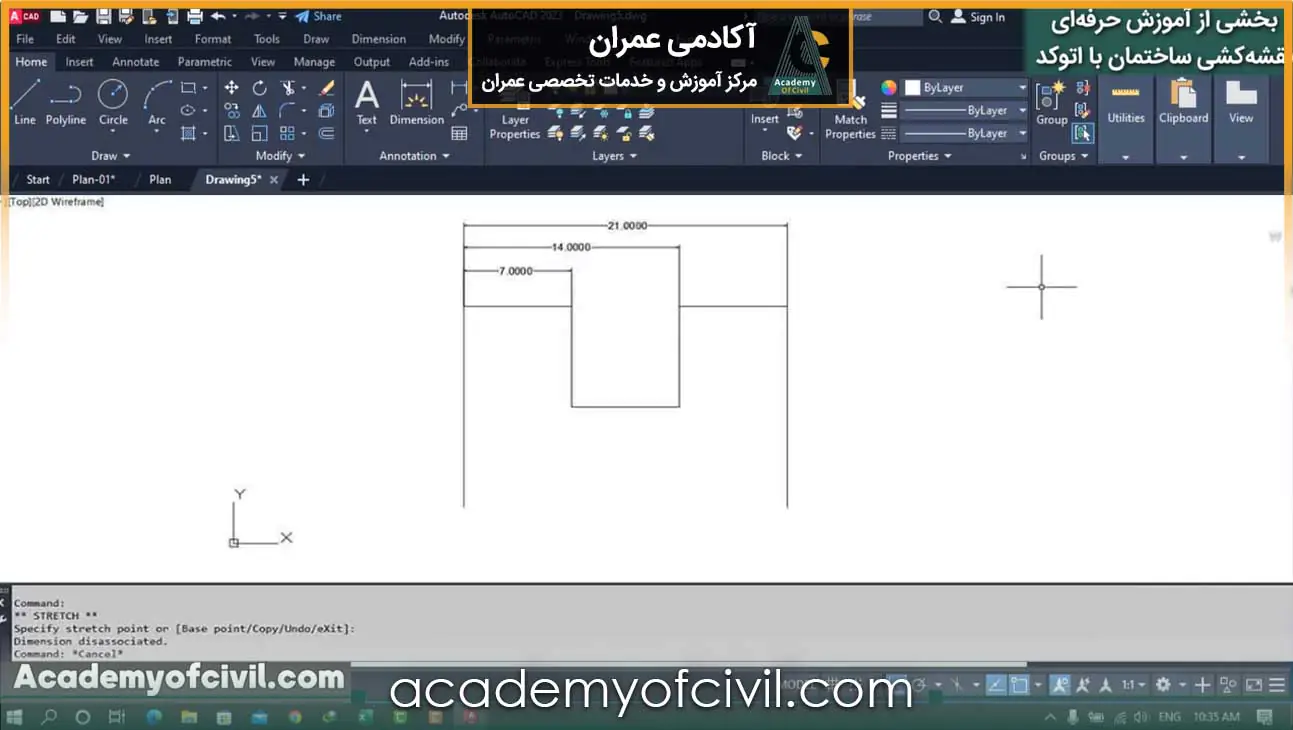
Continuos (اندازهگذاری متوالی)
از این زیرمجموعه برای اندازهگذاری پشت سر هم روی عناصر انتخابی استفاده میشود.
پس از اجرای دستور QDIM، گزینه Continue را انتخاب کنید یا حرف C را در خط فرمان وارد کرده و Enter بزنید. سپس با حرکت دادن موس، میتوانید اندازهها را بهصورت متوالی در کنار هم قرار دهید.
Staggered (اندازهگذاری یکدرمیان)
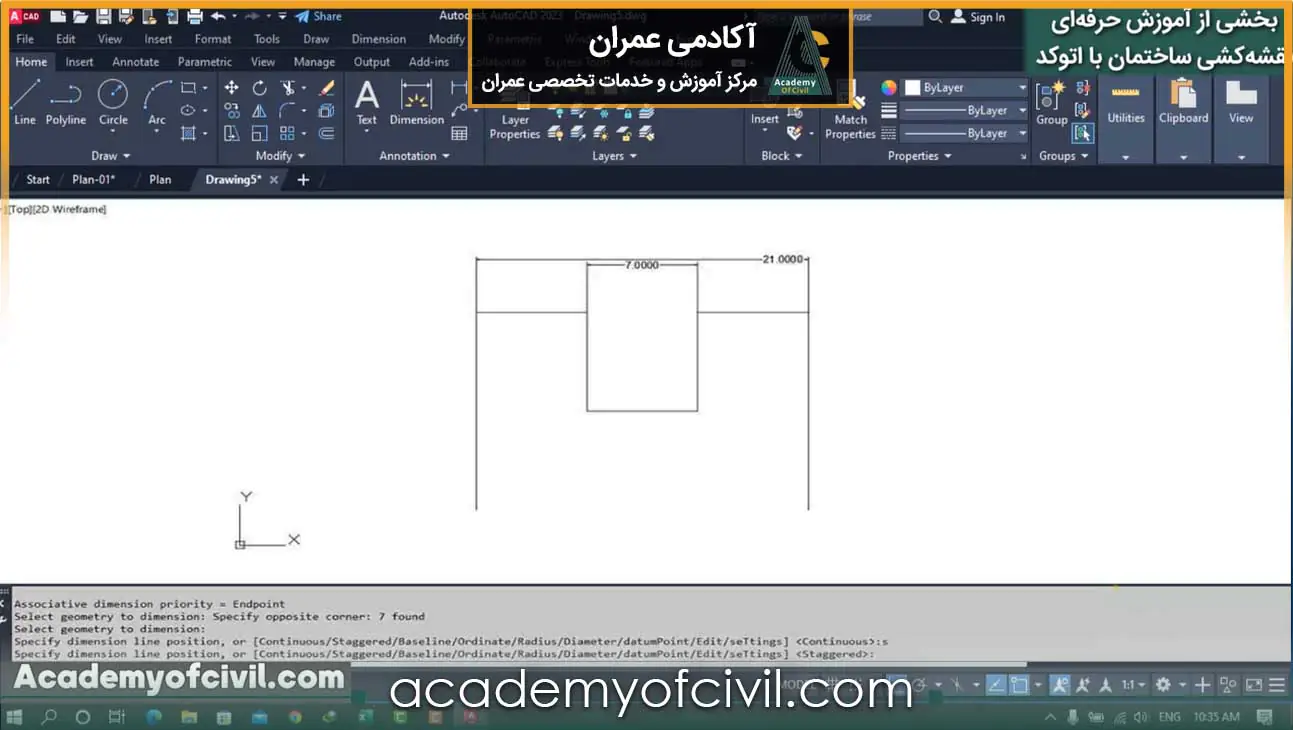
این گزینه برای زمانی مناسب است که بخواهید اندازهها بهصورت یکی در میان نمایش داده شوند.
پس از انتخاب اجزا، با تایپ حرف S یا انتخاب گزینه Staggered، میتوانید محل قرارگیری اندازهها را با حرکت موس تعیین کنید.
Baseline (اندازهگذاری مبنایی)
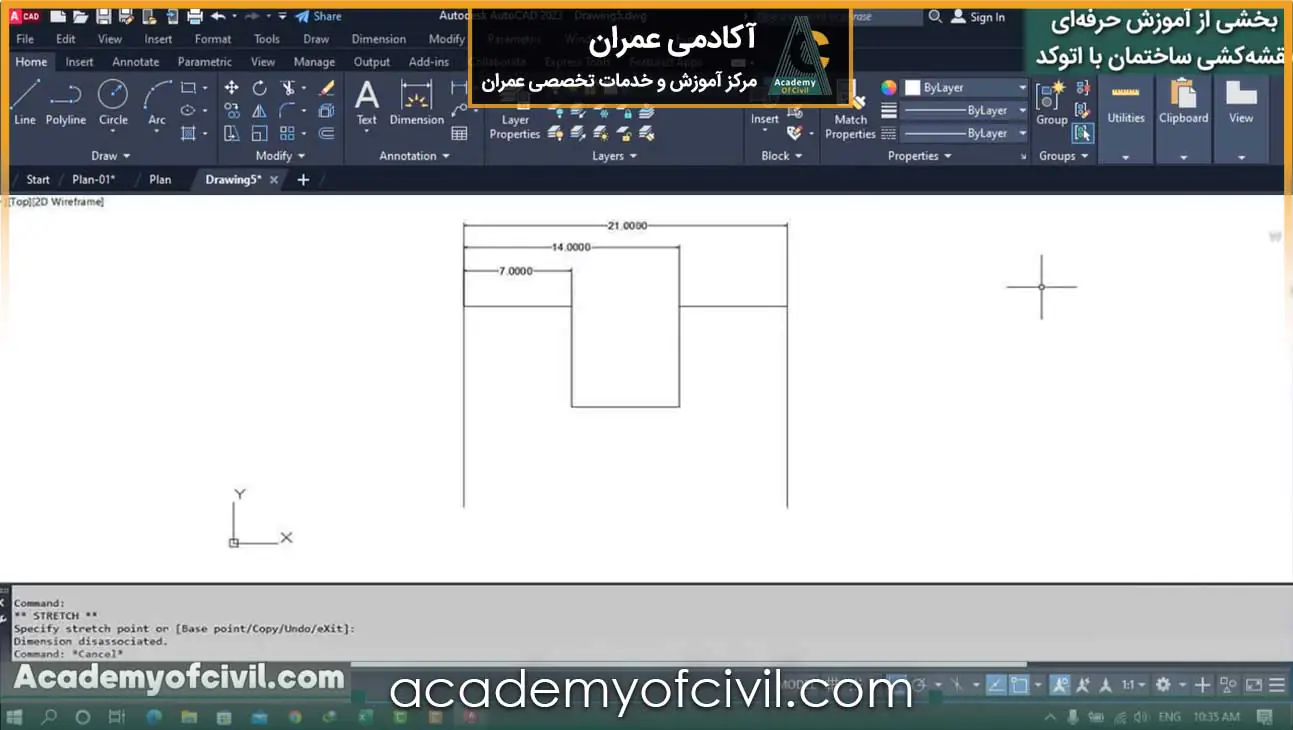
در این حالت، تمام اندازهها نسبت به یک نقطه مبنا محاسبه و نمایش داده میشوند.
پس از اجرای QDIM، با تایپ حرف B یا انتخاب Baseline، میتوانید نقطه مبنا را تعیین کرده و اندازهها را نسبت به آن ایجاد کنید.
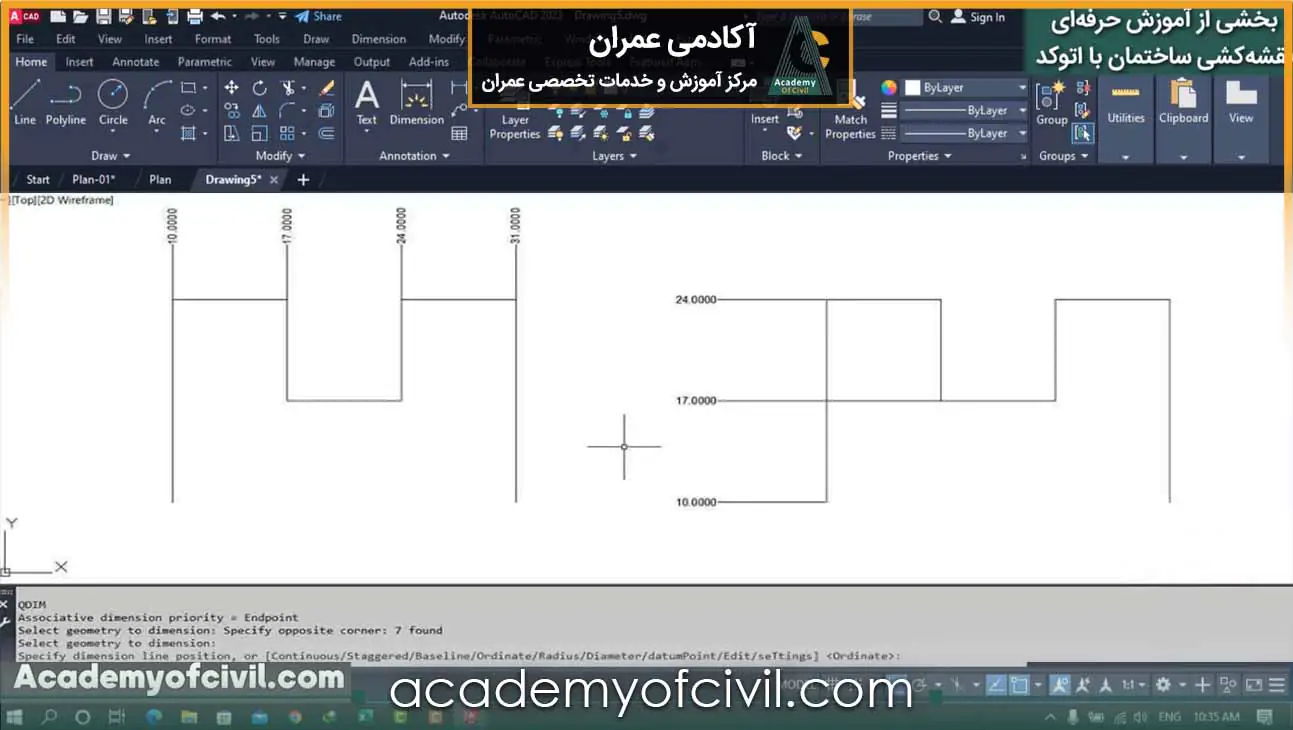
 Ordinate (اندازهگذاری مختصاتی)
این زیرمجموعه برای نمایش مختصات نقاط در محورهای X و Y استفاده میشود.
با انتخاب گزینه Ordinate یا تایپ حرف O، میتوانید با حرکت موس در جهت دلخواه، مختصات نقاط را مشخص کنید. برای آشنایی بیشتر با مختصات به مقاله نوشتن مختصات در اتوکد مراجعه کنید.
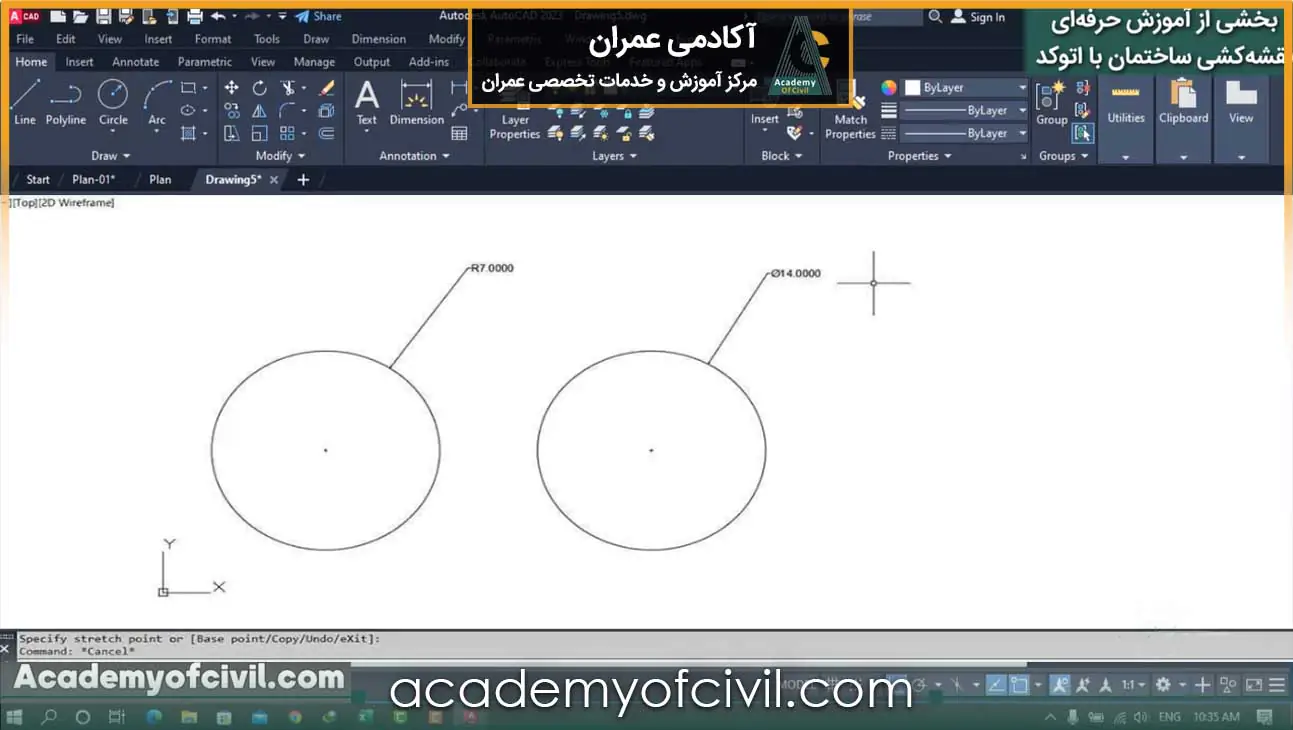
Radius و Diameter (شعاع و قطر دایرهها)
این دو گزینه برای اندازهگذاری اشکال دایرهای استفاده میشوند:
- Radius برای نمایش شعاع
- Diameter برای نمایش قطر
با انتخاب هرکدام یا تایپ حرف R یا D میتوانید نوع اندازهگذاری را تعیین کرده و مقدار مورد نظر را درج کنید.
تنظیمات DatumPoint، Edit و Settings
- DatumPoint
برای تغییر نقطه مبنا در اندازهگذاریهای متوالی یا مبنایی استفاده میشود.
- Edit
برای ویرایش رئوس یا نقاط انتخابشده در فرآیند اندازهگذاری کاربرد دارد.
- Settings
برای تغییر تنظیمات پیشفرض گیرهها استفاده میشود؛ بهطور مثال میتوان به جای End Point، گزینه Intersection را فعال کرد.
روشهای جایگزین اندازهگذاری خودکار در اتوکد
علاوه بر دستور QDIM، در اتوکد روشهای پیشرفتهتری برای اندازهگذاری خودکار و سریع وجود دارد که بیشتر در پروژههای حرفهای و بزرگ استفاده میشوند. این روشها به کاربران کمک میکنند تا فرآیند اندازهگذاری را با دقت بیشتر، سرعت بالاتر و کنترل بهتر انجام دهند.
لیسپ اندازهگذاری خودکار در اتوکد
یکی از قدرتمندترین روشها برای اندازهگذاری خودکار در اتوکد استفاده از لیسپ (AutoLISP) است. لیسپها در واقع اسکریپتهایی هستند که به کاربر اجازه میدهند دستورات تکراری را بهصورت خودکار اجرا کند.
در مقایسه با دستور QDIM، لیسپها انعطافپذیری بسیار بیشتری دارند و میتوانند بر اساس نیاز پروژه شخصیسازی شوند. به همین دلیل در بسیاری از پروژههای عمرانی و معماری، از لیسپ برای افزایش سرعت و کاهش خطای انسانی استفاده میشود.
برای مثال، میتوان لیسپی طراحی کرد که فقط بخشهای مشخصی از نقشه را اندازهگذاری کند یا بر اساس استاندارد خاصی خروجی ابعاد را تولید کند. این ویژگی باعث میشود لیسپها یکی از بهترین گزینهها برای اندازهگذاری سریع در اتوکد باشند.
پلاگینهای اندازهگذاری سریع در اتوکد
روش دیگر برای بهبود فرآیند اندازهگذاری اتوماتیک در اتوکد استفاده از پلاگینها و افزونههای تخصصی است. این ابزارها معمولا امکانات پیشرفتهتری نسبت به ابزارهای پیشفرض اتوکد ارائه میدهند و برای پروژههای بزرگ بسیار کاربردی هستند.
پلاگینها زمانی انتخاب مناسبی هستند که نیاز به ابزارهای آماده، رابط کاربری ساده و عملکرد سریعتر نسبت به روشهای دستی یا حتی لیسپ وجود داشته باشد.
در مقایسه با لیسپ، پلاگینها معمولا راحتتر استفاده میشوند اما امکان سفارشیسازی آنها محدودتر است. در مقابل، لیسپها انعطاف بیشتری دارند اما نیاز به دانش فنی بالاتری دارند. بنابراین انتخاب بین این دو روش به نوع پروژه و سطح نیاز کاربر بستگی دارد.
جمعبندی
اندازهگذاری اتوماتیک در اتوکد با استفاده از دستور QDIM امکان ایجاد سریع و همزمان ابعاد برای چندین آبجکت را فراهم میکند. این ابزار باعث افزایش سرعت ترسیم و کاهش خطا در پروژههای نقشهکشی میشود. در کنار آن، استفاده از لیسپ و پلاگینها امکان خودکارسازی بیشتر و کنترل دقیقتر فرآیند اندازهگذاری را در پروژههای حرفهای فراهم میکند.
در انتهای این مقاله امیدواریم اطلاعات خوبی درباره اندازه گذاری سریع در اتوکد کسب کرده باشید. در صورتی که در این مورد سوالی دارید میتوانید آن را در بخش دیدگاه با ما به اشتراک بگذارید.
مسیر پیشنهادی مطالعه مقالات آکادمی عمران
سوالات متداول
بله، با استفاده از دستور QDIM (Quick Dimension) میتوان چندین آبجکت را بهصورت همزمان انتخاب و تنها با چند کلیک، عملیات اندازهگذاری را انجام داد. این روش در پروژههای شلوغ باعث افزایش سرعت و کاهش کار دستی میشود.
دستور QDIM برای اندازهگذاری گروهی و خودکار چندین آبجکت بهصورت همزمان استفاده میشود، در حالی که DIMCONTINUE برای ادامه دادن یک زنجیره اندازهگذاری از نقطه آخر اندازه قبلی کاربرد دارد. بهطور خلاصه QDIM برای شروع اندازهگذاری گروهی و DIMCONTINUE برای ادامه آن استفاده میشود.
بهترین روش به نوع پروژه بستگی دارد، اما معمولا ترکیب دستور QDIM برای اندازهگذاری سریع و ابزارهای کمکی مانند لیسپها برای خودکارسازی بیشتر، بهترین نتیجه را ارائه میدهد. در پروژههای ساده QDIM کافی است، اما در پروژههای بزرگ روشهای ترکیبی مناسبتر هستند.
بله، با استفاده از Auto LISP میتوان فرآیند اندازهگذاری را کاملا خودکار کرد. لیسپها امکان اجرای دستورات تکراری بدون دخالت دستی را فراهم میکنند و در پروژههای بزرگ باعث صرفهجویی قابل توجه در زمان و کاهش خطا میشوند.





ممنون از محتوای خوبتون فقط یه سوال کلاس حضوری هم دارید؟
سلام وقت بخیر
ممنون از حسن نظر شما؛ در حال حاضر خیر دوره ها به صورت آفلاین و دانلودی هستند. لطفا در شبکه های اجتماعی ما را دنبال کنید؛ در صورت برگزاری کلاس های حضوری اطلاع رسانی خواهد شد.