
آموزش جامع دستور array در اتوکد (Polar، Path، Rectangular) + فیلم
دستور Array در اتوکد برای تکثیر منظم اشیاء طراحی شده است. با استفاده از این دستور میتوانید یک آبجکت را به صورت Rectangular Array (شبکهای مستطیلی)، Polar Array (دایرهای حول یک نقطه) یا Path Array (روی یک مسیر دلخواه) تکرار کنید. این قابلیت باعث میشود کارهایی مانند چیدمان ستونها، صندلیها، یا تکرار المانها روی مسیرها، بدون نیاز به کپی کردن دستی، بسیار سریع و دقیق انجام شود.
در این مقاله از آکادمی عمران به آموزش دستور Array در اتوکد، نحوه اجرای این دستور و استفاده از انواع آن میپردازیم تا تمام ریزهکاریهای این ابزار کاربردی را یاد بگیرید.
برای آشنایی بهتر با دستور Array پیشنهاد میکنیم ابتدا ویدئوی زیر را مشاهده کنید و سپس ادامه مقاله را مطالعه کنید. این ویدئو تنها بخشی از آموزش جامع اتوکد است که در آن با جزئیات کامل دستورات و نکات کاربردی آشنا میشوید.
دستور array در اتوکد
دستور Array ابزاری است که برای تکثیر منظم و دقیق اشیاء در محیط اتوکد استفاده میشود. این دستور به شما اجازه میدهد یک یا چند آبجکت را بدون نیاز به کپی دستی، در الگوهای مختلف تکرار کنید.
آرایههای Array در اتوکد سه نوع اصلی دارند:
- Rectangular Array (آرایه مستطیلی): تکرار اشیاء در سطر و ستون، مناسب برای چیدمان شبکهای اشیاء مانند پنجرهها، صندلیها یا ستونها
- Polar Array (آرایه دایرهای): تکرار اشیاء حول یک نقطه مرکزی، کاربردی برای چرخدندهها، چراغها و الگوهای دایرهای
- Path Array (آرایه مسیر): تکرار اشیاء روی یک مسیر دلخواه، مانند خطوط، منحنیها یا پلیلاینها، با امکان تنظیم فاصله بین المانها
از مزایای استفاده از دستور Array در اتوکد میتوان به صرفهجویی در زمان، دقت بالا و امکان ویرایش آرایه پس از ایجاد آن اشاره کرد. این دستور در اتوکد برای پروژههای معماری، طراحی داخلی، مهندسی عمران و مکانیک کاربرد گسترده دارد و به طراحی سریع و منظم کمک میکند.

آموزش کاربردی اتوکد برای مهندسان عمران و معماری
تفاوت Array و Copy در اتوکد
در اتوکد، هر دو دستور Array و Copy برای تکرار اشیاء استفاده میشوند، اما تفاوتهای مهمی دارند.
دستور کپی آبجکتها را بهصورت دستی تکرار میکند و فاصله، زاویه یا تعداد تکرار باید هر بار توسط کاربر مشخص شود. در نتیجه دستور Copy برای چندین تکرار پیچیده یا شبکهای مناسب نیست.
در حالی که دستور Array آبجکتها را بهصورت منظم و خودکار تکرار میکند. میتوان تعداد آیتمها، فاصله بین آنها و نوع الگو (Rectangular, Polar, Path) را یکجا تنظیم کرد.
بنابراین، اگر میخواهید چندین المان را سریع، دقیق و قابل ویرایش تکرار کنید، Array همیشه گزینه بهتر است. دستور کپی در اتوکد برای موارد ساده و تکرار دستی مناسب است.
دستورات کلیدی Array در اتوکد
این جدول شامل دستورات اصلی، زیرمجموعهها و گزینههای مهم ویرایشی دستور Array به همراه میانبرها و توضیح کوتاه کاربرد هرکدام است تا دسترسی سریع و مرجع کاربردی برای شما فراهم شود.
| دستور / فرمان | زیرمجموعه و میانبر | توضیح |
| Array | Array Rectangular (AR → R) | تکرار شبکهای اشیاء (سطر و ستون) |
| Array | Array Polar (AR → PO) | تکرار دایرهای حول یک نقطه |
| Array | Array Path (AR → PA) | تکرار روی مسیر دلخواه |
| Edit Array | – | ویرایش آرایه بعد از ایجاد |
| Remove / Delete | – | حذف آیتمها از آرایه |
| Items / Count | – | تغییر تعداد آیتمها یا سطر/ستون |
| Base Point | – | تعیین نقطه شروع یا مرکز آرایه |
| Rotate Items | Polar / Path | چرخش المانها |
| Align Items | Path | تنظیم عمود بودن المانها |
| Associative | همه آرایهها | فعال کردن همبستگی بین المانها |
نحوه اجرای دستور array در اتوکد
برای اجرای دستور Array در اتوکد چند روش ساده وجود دارد. با استفاده از این روشها میتوانید آرایهای منظم و دقیق از آبجکتها ایجاد کنید:
1- تایپ دستور در خط فرمان
- در خط فرمان اتوکد، حروف AR را تایپ کنید و کلید Enter را فشار دهید.
- سپس آبجکت یا آبجکتها را انتخاب کنید و نوع آرایه (Rectangular, Polar, Path) را مشخص کنید.
2- استفاده از منوی Modify
- از منوی کرکرهای Modify، گزینه Array یا تکثیر منظم را انتخاب کنید.
- بعد از فعال شدن دستور، آبجکتها را انتخاب و تنظیمات آرایه را انجام دهید.
3- استفاده از ریبون (Ribbon)
- به تب Home → Modify در ریبون بروید.
- روی آیکون Array کلیک کنید و آبجکتها و نوع آرایه مورد نظر را انتخاب کنید.

بیش از ۵۰ ساعت آموزش حرفهای ولی رایگان دفترفنی و ساختمان سازی
اعلانهای دستور Array در اتوکد
با اجرای دستور Array در اتوکد، عبارت ARRAY Select objects در خط فرمان ظاهر میشود. این عبارت از شما میخواهد آبجکت یا آبجکتهایی که قصد تکرار منظم آنها را دارید، انتخاب کنید.
پس از انتخاب آبجکتها و فشردن Enter، عبارت زیر در خط فرمان نمایش داده میشود:
ARRAY Enter array type [Rectangular Path Polar]
این پیام از شما میخواهد نوع آرایه مورد نظر خود را انتخاب کنید:
- Rectangular برای آرایه مستطیلی
- Polar برای آرایه دایرهای
- Path برای آرایه مسیر
با انتخاب هر زیرمجموعه، گزینههای مربوط به آن نمایش داده میشود و میتوانید تنظیمات دقیق مانند تعداد تکرار، فاصله یا زاویه را اعمال کنید. جزئیات بیشتر برای هر نوع آرایه در بخشهای بعدی مقاله بررسی خواهد شد.
توصیه میکنیم برای تغییر و تنظیم فاصلهها، ابعاد یا زوایا مقاله تنظیمات اندازهگذاری در اتوکد را مطالعه کنید.
دستور Rectangular Array در اتوکد
Rectangular Array در اتوکد یا آرایه مستطیلی (کپی ماتریسی) یکی از زیرمجموعههای دستور Array در اتوکد است که برای تکرار منظم اشیاء در سطر و ستون استفاده میشود. این ابزار مناسب چیدمان شبکهای اشیاء مانند پنجرهها، ستونها، صندلیها یا کاشیها است و باعث میشود عملیات تکرار سریع، دقیق و قابل ویرایش باشد.
برای آشنایی بهتر با این دستور، پیشنهاد میکنیم ابتدا ویدیوی زیر درباره اجرای Rectangular Array در اتوکد را مشاهده کنید.
اجرای Rectangular Array در خط فرمان
برای اجرای Rectangular Array:
1- با تایپ AR و فشار Enter، فرمان Array فعال شده و پیام زیر ظاهر میشود:
- ARRAY Select objects
این پیام از شما میخواهد آبجکت یا آبجکتهایی که قصد تکرار آنها را دارید، انتخاب کنید.
2- بعد از انتخاب آبجکتها و فشار Enter، پیام زیر نمایش داده میشود:
- ARRAY Enter array type [Rectangular Path Polar]
برای انتخاب Rectangular Array، حرف R را تایپ کنید و Enter را فشار دهید.
3- پیام زیر در خط فرمان ظاهر میشود:
Type = Rectangular Associative = Yes
:<Select grip to edit array or [Associative/Base point/Count/Spacing/Columns/Rows/Levels/exit]<exit
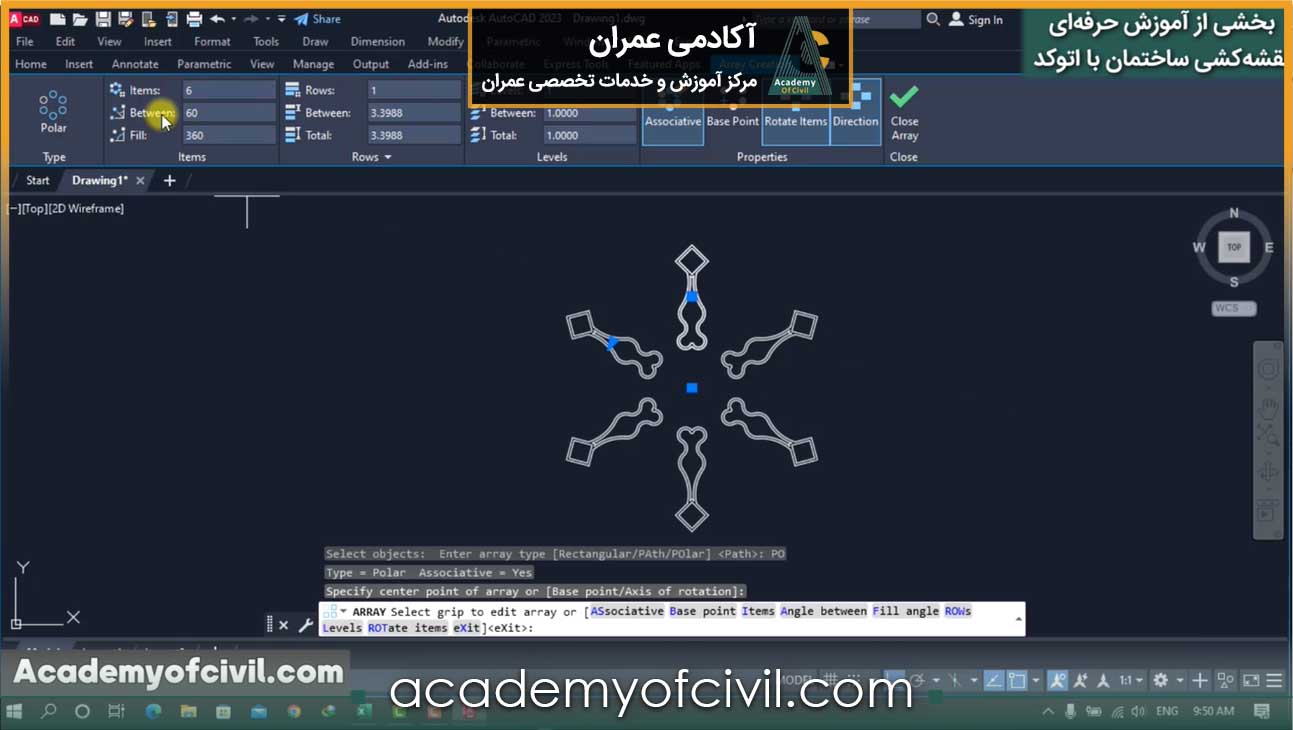
این پیام به معنی این است که:
میتوانید از گریپسها (Grips) برای ویرایش المانها استفاده کنید یا از زیرمجموعهها برای تنظیم دقیق آرایه (تعداد ردیف و ستون، فاصلهها، نقطه مبنا و سطوح) بهره ببرید.
پس از ظاهر شدن این پیام، سربرگ Array به ریبون اضافه میشود و تمام گزینههای ویرایشی در دسترس قرار میگیرند.
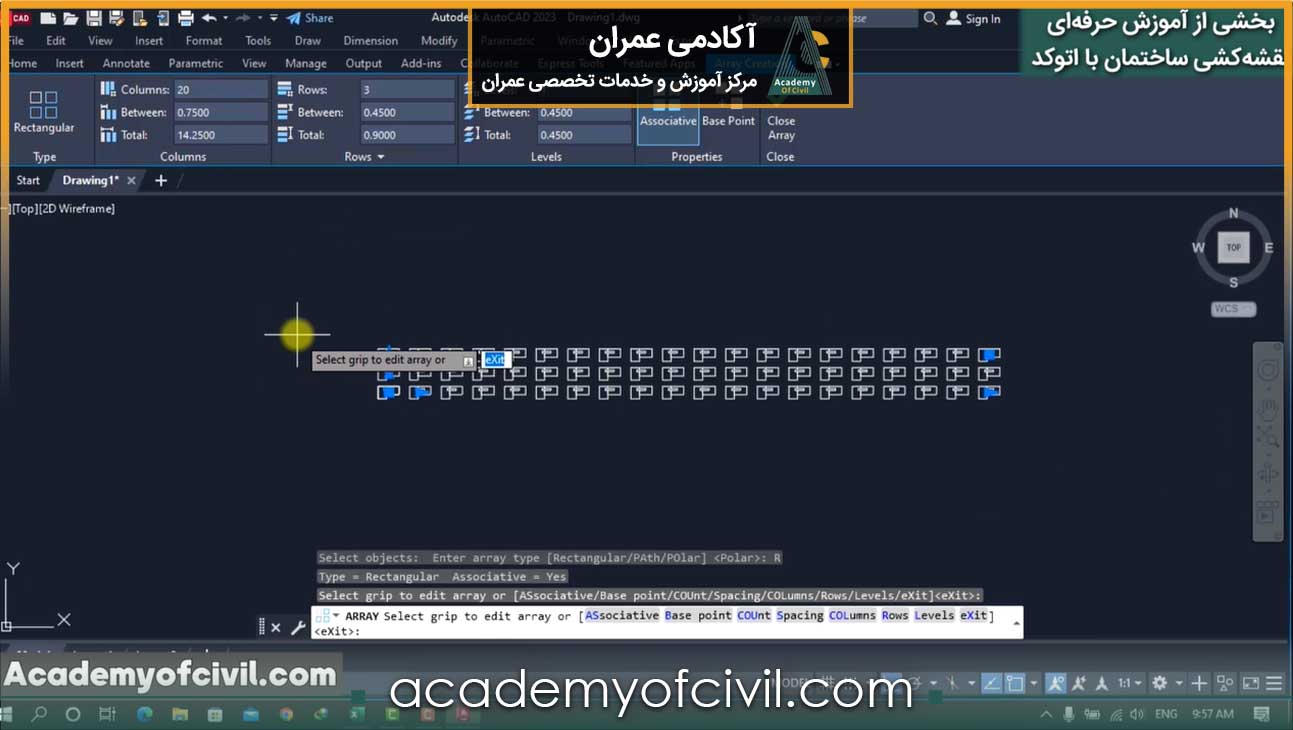
زیرمجموعههای دستور Rectangular Array
- Associative: حفظ همبستگی بین المانهای آرایه شده، تا تغییر یک المان، سایر المانها را نیز بهروزرسانی کند.
- Base Point: تعیین نقطه شروع آرایه برای کنترل محل چیدمان.
- Count: مشخص کردن تعداد ردیفها و ستونها
- Columns: تنظیم تعداد ستونها و فاصله بین آنها
- Rows: تعیین تعداد ردیفها و فاصله بین آنها
- Levels: برای آرایههای سهبعدی، تعیین تعداد و فاصله بین سطوح (Levels)
برای استفاده از Rectangular Array توجه داشته باشید که:
- قبل از ایجاد آرایه، تعداد ردیف و ستون و فاصلهها را محاسبه کنید تا نیاز به اصلاح بعدی نباشد.
- گزینه Associative باعث میشود تغییرات روی یک المان، سایر المانها را هم بهروزرسانی کند.
- بعد از ایجاد آرایه، میتوانید تعداد، فاصله یا نقطه مبنا را به راحتی تغییر دهید.
در صورتی که پس از ایجاد آرایه نیاز دارید رنگ یا ظاهر المانها را تغییر دهید، پیشنهاد میکنیم مقاله رنگ کردن در اتوکد را مطالعه کنید تا با روشهای مختلف تغییر رنگ اشکال آشنا شوید.
آموزش کاربردی اتوکد برای مهندسان عمران و معماری
Polar Array در اتوکد
Polar Array یا آرایه دایرهای زیرمجموعهای از دستور Array است که برای تکرار اشیاء حول یک نقطه مرکزی استفاده میشود. این آرایه مناسب پروژههایی است که نیاز به چیدمان دایرهای المانها مانند چراغها، چرخدندهها یا دکورهای گرد دارند.
پیشنهاد میکنیم قبل از ادامه مطالعه، برای درک بهتر دستور Array در حالت Polar Array، ابتدا ویدیوی زیر را مشاهده کنید.
اجرای Polar Array در خط فرمان
1- پس از انتخاب آبجکتها دستور Polar Array (یا دستور AR و سپس انتخاب گزینه PO) تایپ کرده و پیام زیر ظاهر میشود:
- Specify center point of array or [Base point/Axis of rotation]
- نقطه مرکز آرایه را مشخص کنید و Enter را فشار دهید.
2- سپس پیام زیر نمایش داده میشود:
- <Select grip to edit array or [Associative/Base point/Items/Angle between/Fill angle/Rows/Levels/Rotate items/Z direction/eXit]<eXit
- با استفاده از این گزینهها میتوانید آرایه را ویرایش کنید یا از زیرمجموعهها برای تنظیم دقیق بهره ببرید.
پس از این مرحله، سربرگ Array در ریبون اضافه میشود و تمام گزینههای ویرایشی در دسترس قرار میگیرند.
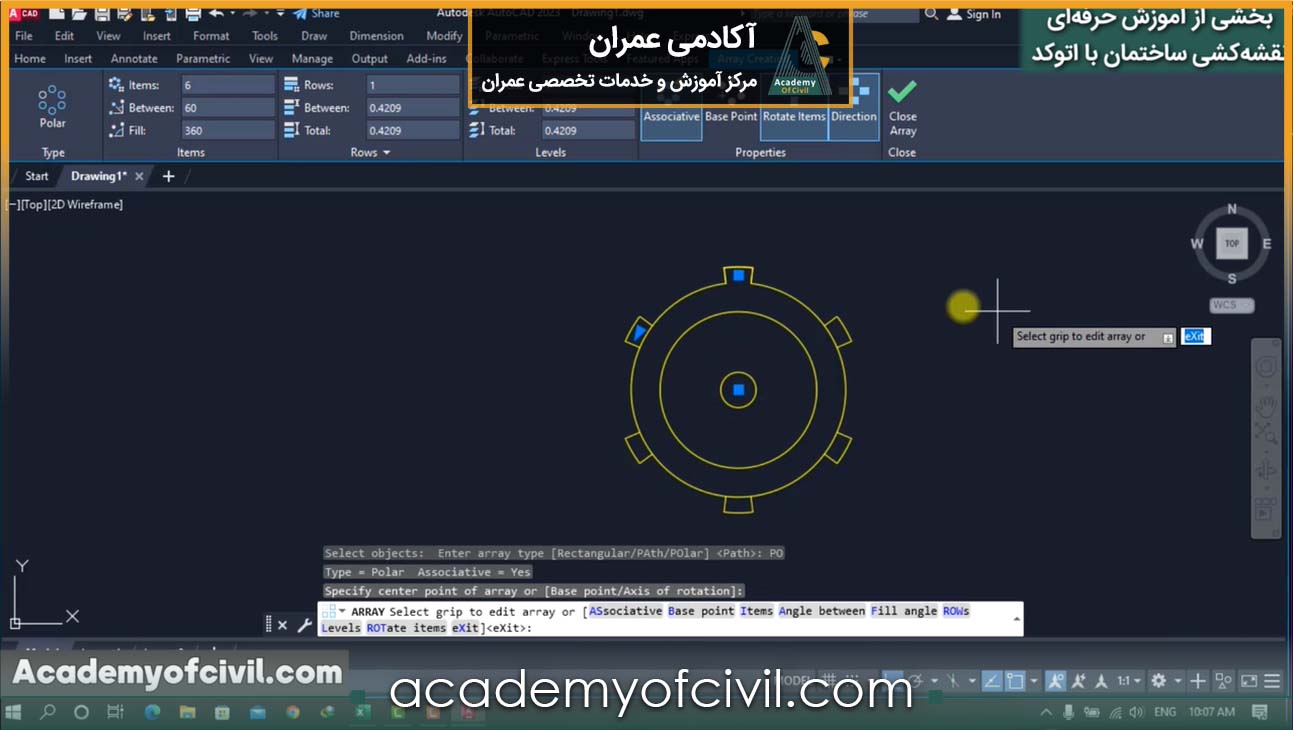
زیرمجموعههای دستور Polar Array
- Associative: حفظ همبستگی بین المانهای آرایه شده
- Base Point: تعیین نقطه مرکزی آرایه
- Items: مشخص کردن تعداد المانها یا فاصله بین آنها
- Angle Between: تعیین زاویه بین المانهای کپی شده
- Fill Angle: زاویه کلی چیدمان آرایه دایرهای
- Rows: تعداد و فاصله ردیفها
- Levels: تعداد و فاصله بین سطوح برای آرایههای سهبعدی
- Rotate Items: چرخش المانها پس از ایجاد آرایه
- Z Direction: حفظ جهت المانها در راستای محور Z
لازم به ذکر است برای چیدمان المانها با زاویه مشخص یا پر کردن یک دایره با تعداد ثابت المانها Polar Array بسیار کاربردی است و با گزینههای Fill Angle و Angle Between، میتوانید آرایهای دقیق و انعطافپذیر ایجاد کنید.
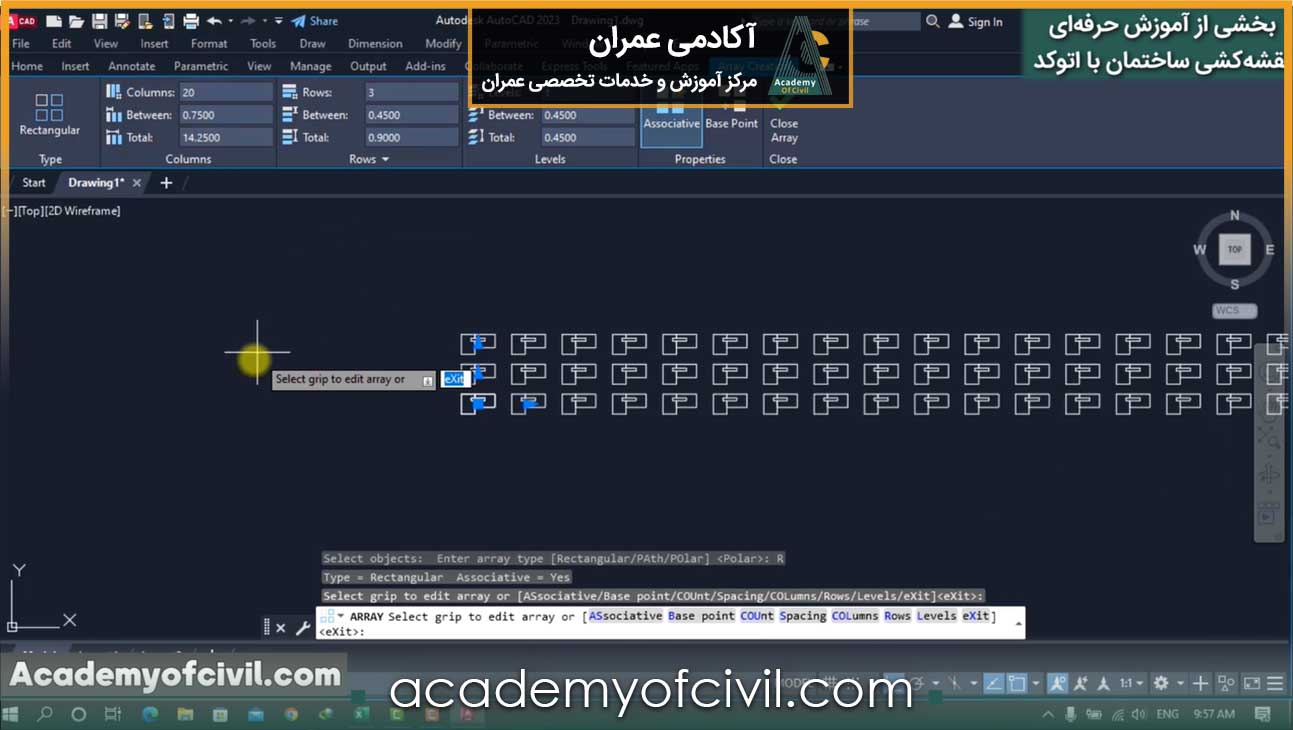
دستور path array در اتوکد
Path Array یا آرایه مسیر، زیرمجموعهای از دستور Array است که برای تکرار اشیاء در امتداد یک مسیر دلخواه استفاده میشود. این ابزار مناسب پروژههایی است که نیاز به چیدمان دقیق المانها روی خطوط، منحنیها یا پلیلاینها دارند.
برای درک بهتر نحوه عملکرد دستور Array روی مسیر دلخواه (Path Array)، قبل از ادامه مطالعه، ویدیوی زیر را مشاهده کنید.
اجرای Path Array در خط فرمان
1- تایپ AR و فشار Enter تا فرمان Array فعال شود.
2- انتخاب آبجکت یا آبجکتها و فشار Enter.
3- در پیام خط فرمان:
- ARRAY Enter array type [Rectangular Path Polar]
- برای انتخاب Path Array، حروف PA را تایپ کنید و Enter را فشار دهید.
4- پیام زیر نمایش داده میشود:
- Type = Path Associative = Yes
- ARRAY Select path curve
مسیر مورد نظر برای آرایه را انتخاب کنید و Enter را بزنید.
سپس پیام زیر ظاهر میشود:
- Select grip to edit array or [Associative/Method/Base point/Tangent direction/Items/Rows/Levels/Align items/Z direction/eXit]<eXit
بعد از این مرحله، سربرگ Array در ریبون اضافه میشود و میتوانید از گریپسها (Grips) برای ویرایش آبجکتها استفاده کنید.
زیرمجموعههای دستور Path Array
- Associative: حفظ همبستگی بین المانهای آرایه شده
- Method: تعیین روش آرایه
- Divide: مشخص کردن تعداد المانها، که فاصلهها به صورت مساوی روی مسیر قرار میگیرند.
- Measure: تعیین فاصله دقیق بین هر دو المان
- Base Point: انتخاب نقطه مبنای آرایه برای کنترل شروع مسیر
- Tangent Direction: تعیین جهت مماس المانها روی مسیر
- Items: تعیین تعداد المانها یا فاصله بین آنها بدون در نظر گرفتن Divide یا Measure
- Rows: مشخص کردن تعداد ردیفها و فاصله بین آنها
- Levels: برای آرایههای سهبعدی، تعیین تعداد و فاصله بین سطوح
- Align Items: تنظیم عمود بودن المانها نسبت به مسیر
- Z Direction: حفظ جهت المانها در راستای محور Z
لازم به ذکر است استفاده از Method = Divide برای تعداد ثابت المانها و Method = Measure برای فاصله ثابت، رایجترین حالتهای Path Array در پروژههای معماری، طراحی داخلی و مهندسی عمران است.
 مدیریت و ویرایش Array
پس از ایجاد آرایه، اتوکد امکان ویرایش و مدیریت دقیق المانها را فراهم میکند. شما میتوانید آرایه را به روشهای زیر تغییر دهید:
- با استفاده از گریپسها (Grips) یا گزینههای سربرگ Array میتوانید فاصله بین المانها و موقعیت کلی آرایه را تغییر دهید.
- تغییر تعداد آیتمها هم بسته به نوع آرایه (Rectangular ،Path ،Polar) انجام میشود.
- برای حذف آیتمها از آرایه، المانهای دلخواه را انتخاب کرده و با گزینه Remove/Delete آنها را حذف کنید.
- برای اضافه کردن آیتمها به آرایه، در سربرگ Edit Array → Items تعداد آیتمها را انتخاب کنید.
توجه داشته باشید همیشه گزینه Associative فعال باشد تا تغییرات روی کل آرایه منظم اعمال شوند و از خطا در چیدمان جلوگیری شود.
مشکلات رایج در دستور Array و راهحلها
با اینکه دستور Array یکی از ابزارهای کاربردی اتوکد است، کاربران معمولاً با برخی مشکلات رایج مواجه میشوند. در ادامه، مهمترین مشکلات و راهحل آنها را بررسی میکنیم:
1- آرایه به صورت دقیق چیده نمیشود
مشکل معمولا به غیر فعال بودن گزینه Associative یا انتخاب نقطه مبنای نادرست مربوط میشود. برای حل این مشکل، گزینه Associative را فعال کنید و نقطه مبنای مناسب برای آرایه انتخاب کنید.
2- تعداد آیتمها یا فاصلهها اشتباه است
ممکن است هنگام ایجاد آرایه، تعداد آیتمها یا فاصله بین آنها به درستی تنظیم نشده باشد.
به منظور رفع این مشکل، پس از ایجاد آرایه، از گزینههای Count/Items/Rows/Columns استفاده کنید و تعداد یا فاصلهها را اصلاح کنید.
3- آرایه روی مسیر یا محور اشتباه قرار گرفته است
این مشکل مخصوصا در Path Array و Polar Array، انتخاب مسیر یا نقطه مرکز نامناسب باعث انحراف آرایه میشود.
راهحل این است که مسیر یا نقطه مرکز را دوباره انتخاب کنید و در صورت نیاز از گزینه Base Point برای تنظیم دقیق استفاده کنید.
4- چرخش یا جهت آیتمها صحیح نیست
بعضی مواقع المانها پس از ایجاد آرایه، زاویه یا جهت اشتباه دارند.
برای حل این مشکل از گزینههای Rotate Items یا Align Items استفاده کنید و در Polar یا Path Array زاویهها را به درستی تنظیم کنید.
توجه داشته باشید قبل از ایجاد آرایه، همیشه نقطه مبنا، تعداد آیتمها و فاصلهها را بررسی کنید تا نیاز به اصلاحات بعدی کم شود.
جمعبندی
دستور Array در اتوکد امکان تکرار منظم اشیاء به صورت Rectangular، Polar و Path را فراهم میکند. با استفاده از گزینههای ویرایشی مثل Associative، Base Point و Items میتوان آرایهها را بعد از ایجاد ویرایش کرد. یادگیری این دستور باعث صرفهجویی در زمان و طراحی دقیق و منظم در پروژههای معماری و مهندسی میشود.
در انتهای این مقاله امیدواریم اطلاعات خوبی درباره استفاده از دستور array در اتوکد کسب کرده باشید. در صورتی که در این مورد سوالی دارید میتوانید آن را در بخش دیدگاه با ما به اشتراک بگذارید.

آموزشهای تخصصی و پروژهمحور آکادمی عمران
سوالات متداول
ابزاری برای تکرار منظم اشیاء به صورت Rectangular، Polar یا Path است.
Rectangular آرایه شبکهای سطر و ستون است، در حالی که Polar آرایه دایرهای حول یک نقطه مرکزی است.
برای تکرار اشیاء روی مسیر دلخواه با امکان تنظیم فاصله بین المانها استفاده میشود.
از گزینههای Count، Items، Rows و Columns برای تنظیم تعداد و فاصله استفاده کنید.
بله، با استفاده از گزینه Levels میتوان آرایه را در محور Z چندسطحی کرد.














سلام
لطفا در مورد سایر بخشهای دستور array در اتوکد هم توضیح بدید
ممنون از سایت خوبتون
سلام وقتتون بخیر
پیشنهاد میکنم از لینک زیر مقالات مربوط به آموزش اتوکد را مشاهده کنید که مفصل در مورد تمامی بخش های دستور array در اتوکد صحبت کردهایم.
آموزش رایگان اتوکد