
رنگ کردن در اتوکد | تغییر رنگ خطوط، بلوکها و اشکال + فیلم آموزشی
رنگ کردن در اتوکد و تغییر رنگ خطوط، بلوکها و اشکال یکی از ابزارهای مهم برای خوانایی، زیبایی و استانداردسازی نقشهها است. در عمل، رنگها نه فقط جنبه زیبایی دارند بلکه نقش کلیدی در استانداردسازی، پرینت، و هماهنگی تیمی ایفا میکنند. یک نقشه بدون مدیریت رنگها ممکن است باعث سردرگمی، اشتباهات اندازهگذاری و کاهش سرعت کار شود.
در این مقاله از آکادمی عمران تمام روشهای کاربردی برای رنگ کردن خطوط، اشکال، بلوکها و صفحه اتوکد همراه با دستورات سریع و جدول مرجع ارائه شده است تا کاربران در کوتاهترین زمان بهترین نتیجه را بگیرند.
پیشنهاد میکنیم قبل از ادامه مطالعه، ویدیوی زیر را مشاهده کنید تا بهصورت کاربردی با رنگآمیزی اشکال در اتوکد و تغییر رنگ خطوط در اتوکد آشنا شوید. این ویدیو تنها بخشی از آموزش نرم افزار اتوکد آکادمی عمران است که در آن تمام مباحث رنگبندی و تنظیمات پیشرفته آموزش داده میشود.
رنگ کردن در اتوکد
تغییر و رنگ زدن در اتوکد یکی از ابزارهای اصلی برای سادهتر کردن خواندن نقشهها، مدیریت بهتر پروژهها و تولید خروجی حرفهای است. استفاده صحیح از رنگها باعث میشود:
- اجزای مختلف نقشه از هم تفکیک شوند و تشخیص آنها آسان باشد.
- مدیریت خطوط، بلوکها و اندازهگذاریها در پروژههای بزرگ سریعتر و دقیقتر انجام شود.
- مشکلات رایجی مثل عدم نمایش خطوط، سفید شدن صفحه، یا مشکل تغییر نکردن رنگ خط کاهش پیدا کند.
- خروجی چاپ و PDF هماهنگ با آنچه روی صفحه دیده میشود، حاصل شود.
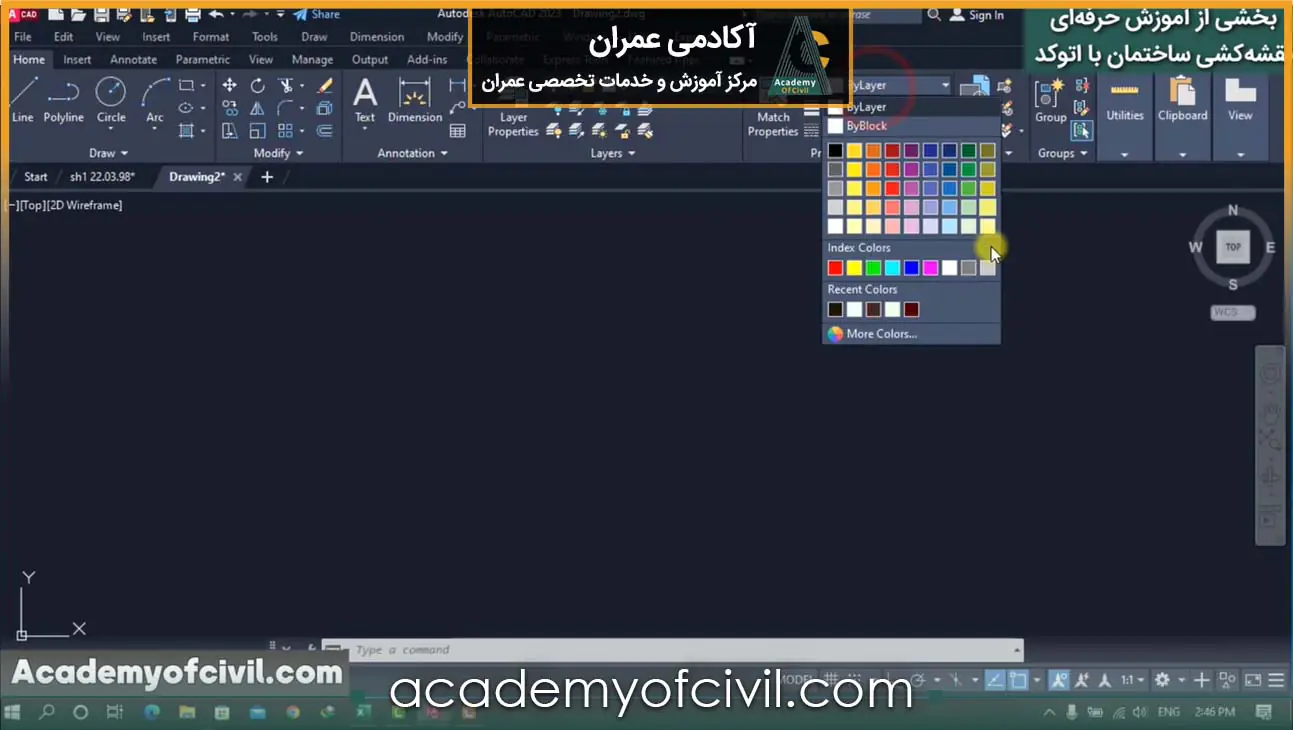
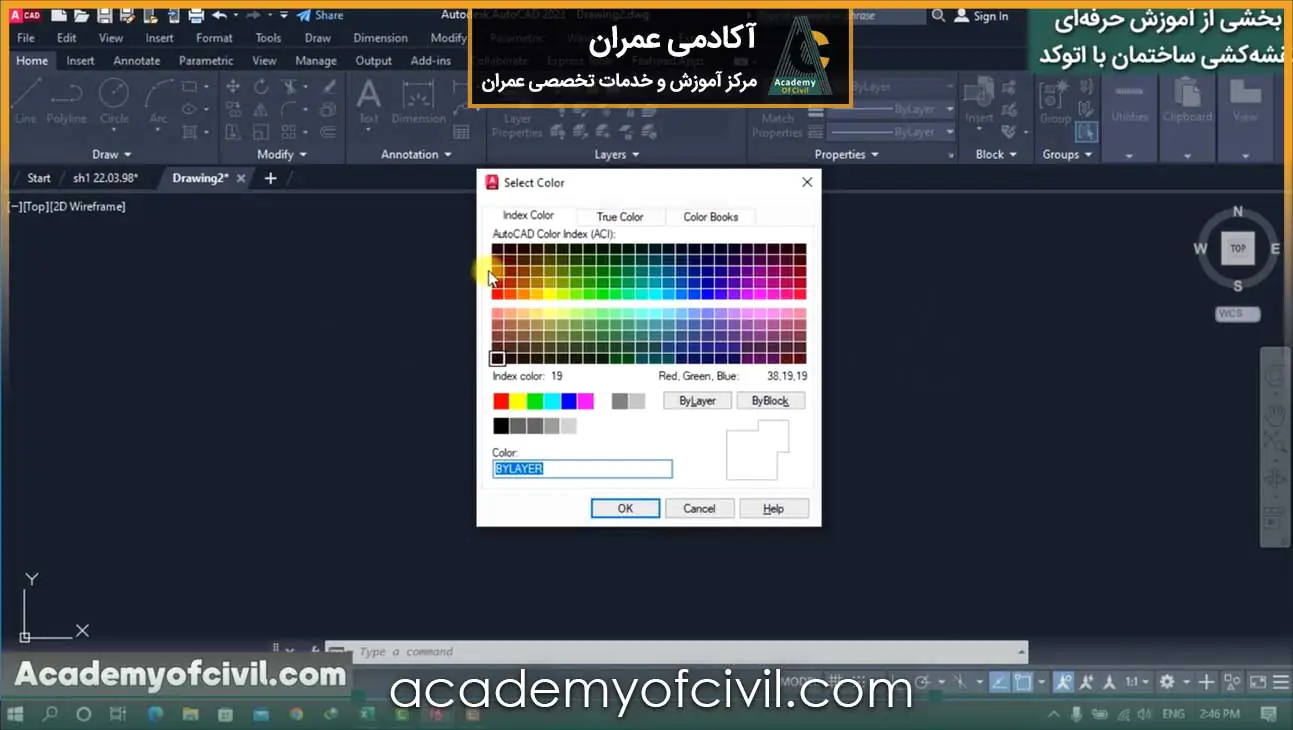
در نرمافزار AutoCAD شما به ۲۵۶ رنگ مختلف برای رنگآمیزی خطوط، اشکال و سایر اجزای نقشه دسترسی دارید. این رنگها از طریق باز کردن منوی کرکرهای بخش Properties و انتخاب گزینه More Colors قابل مشاهده و انتخاب هستند.
هر کدام از این رنگها دارای یک کد عددی بین ۱ تا ۲۵۶ هستند. در این میان، ۹ رنگ اصلی و پرکاربرد که بیشتر در نقشهکشی استفاده میشوند، کدهای ۱ تا ۹ را دارند. برای مثال، کد رنگ قرمز عدد ۱ است.
این ساختار کدبندی رنگها کمک میکند در پروژههای بزرگ، مدیریت رنگ لایهها و عناصر نقشه بهصورت استاندارد و منظم انجام شود.
دستورات و روشهای سریع زنگ زدن در اتوکد
در این بخش تمام روشها و دستورات مربوط به رنگآمیزی خطوط، اشکال، بلوکها و صفحه به شکل یک جدول برای دسترسی آسان ارائه شده است. کاربران میتوانند بدون جستجوی طولانی، دستور مورد نیاز خود را پیدا کنند و اجرا کنند.
| نوع تغییر رنگ | دستور / روش | توضیح کوتاه |
| تغییر رنگ خط | Properties > Color | انتخاب رنگ قبل یا بعد از رسم خطوط |
| تغییر رنگ خطوط با لایه | Layer Properties > Color | خطوط موجود و جدید همرنگ لایه میشوند |
| تغییر رنگ خطوط اندازه (Dimension) | DIMSTYLE > Modify > Lines/Text | تغییر رنگ خطوط و اعداد اندازهگذاری |
| تغییر رنگ داخل شکل | HATCH | پر کردن فضای داخلی شکل با رنگ یا پترن |
| رنگ آمیزی در اتوکد سه بعدی | Properties > Color (3D objects) | اعمال رنگ روی سطوح مدل سه بعدی |
| تغییر رنگ بلوک | Block Editor یا Explode > Change Layer > Block | ویرایش بلوک و تغییر رنگ اجزای آن |
| تغییر رنگ صفحه یا Layout | Options > Display | تغییر رنگ پسزمینه |
| انتخاب اجزا با رنگ | SELECT > Color | انتخاب سریع اجزا بر اساس رنگ |
| استاندارد رنگ و ضخامت لایهبندی | Layer Properties > Plot Style | تنظیم رنگ و ضخامت برای چاپ و پرینت |
توجه داشته باشید همیشه قبل از تغییر رنگ، حالت ByLayer یا ByBlock را بررسی کنید. همچنین، برای مدیریت پروژههای بزرگ، استفاده از لایهها با رنگهای مشخص ضروری است.
چگونه در اتوکد داخل شکل را رنگ کنیم؟
برای رنگ کردن اشکال در اتوکد، ابتدا باید مطمئن شوید شکل شما یک ناحیه بسته (Closed Boundary) است. یعنی خطوط دور شکل بهطور کامل به هم متصل باشند. سپس میتوانید از دستور HATCH برای رنگآمیزی داخل شکل در اتوکد استفاده کنید.
مراحل رنگ کردن داخل شکل در اتوکد به این صورت است:
- دستور HATCH را در خط فرمان وارد کنید و Enter بزنید.
- از بین گزینهها، رنگ یا الگوی مورد نظر خود را انتخاب کنید.
- روی فضای داخل شکل کلیک کنید تا رنگآمیزی انجام شود.
- در صورت نیاز، میتوانید از بخش Properties رنگ هچ را تغییر دهید.
توجه داشته باشید اگر دستور Hatch فضای داخل شکل را رنگ نکرد، به این معناست که شکل شما کاملا بسته نیست. در این حالت باید ابتدا خطوط را اصلاح کنید تا مرز بسته تشکیل شود.
لازم به ذکر است که دستور HATCH برای هاشور زدن هم استفاده میشود. اگر میخواهید بیشتر با این دستور و نحوه هاشور زدن در اتوکد آشنا شوید، به مقاله هاشور زدن در اتوکد مراجعه کنید.

آموزش کاربردی اتوکد برای مهندسان عمران و معماری
تغییر رنگ خطوط در اتوکد
بسته به نیاز پروژه و نوع نقشه (اجرایی، فاز یک یا فاز دو)، تغییر رنگ خط در اتوکد و حتی تنظیم ضخامت خطوط به روشهای مختلف زیر انجام میشود:
تغییر رنگ خطوط قبل از رسم
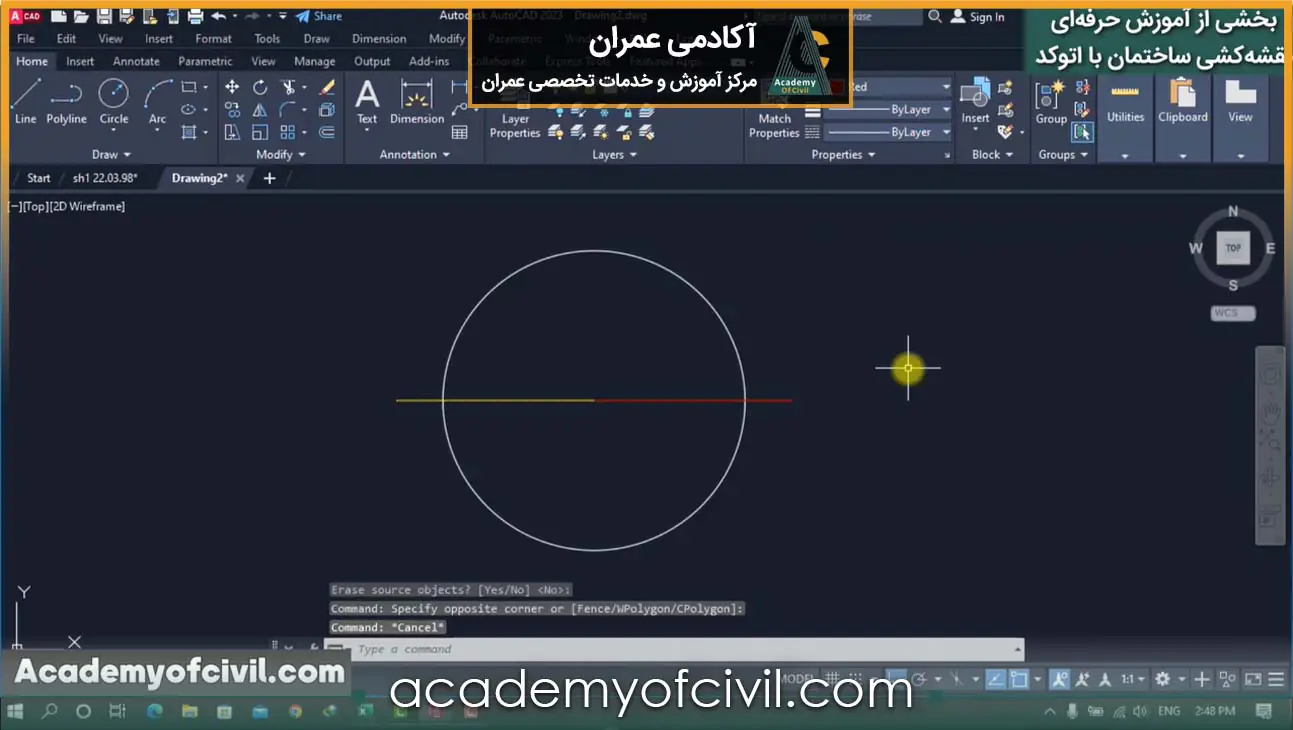
اگر در ابتدا از همان قسمت Properties رنگ خطوط را تغییر دهید، سپس رسم را انجام دهید، میتوانید شکل مورد نظر خود را با رنگ انتخابی رسم کنید.
تغییر رنگ خطوط بعد از رسم
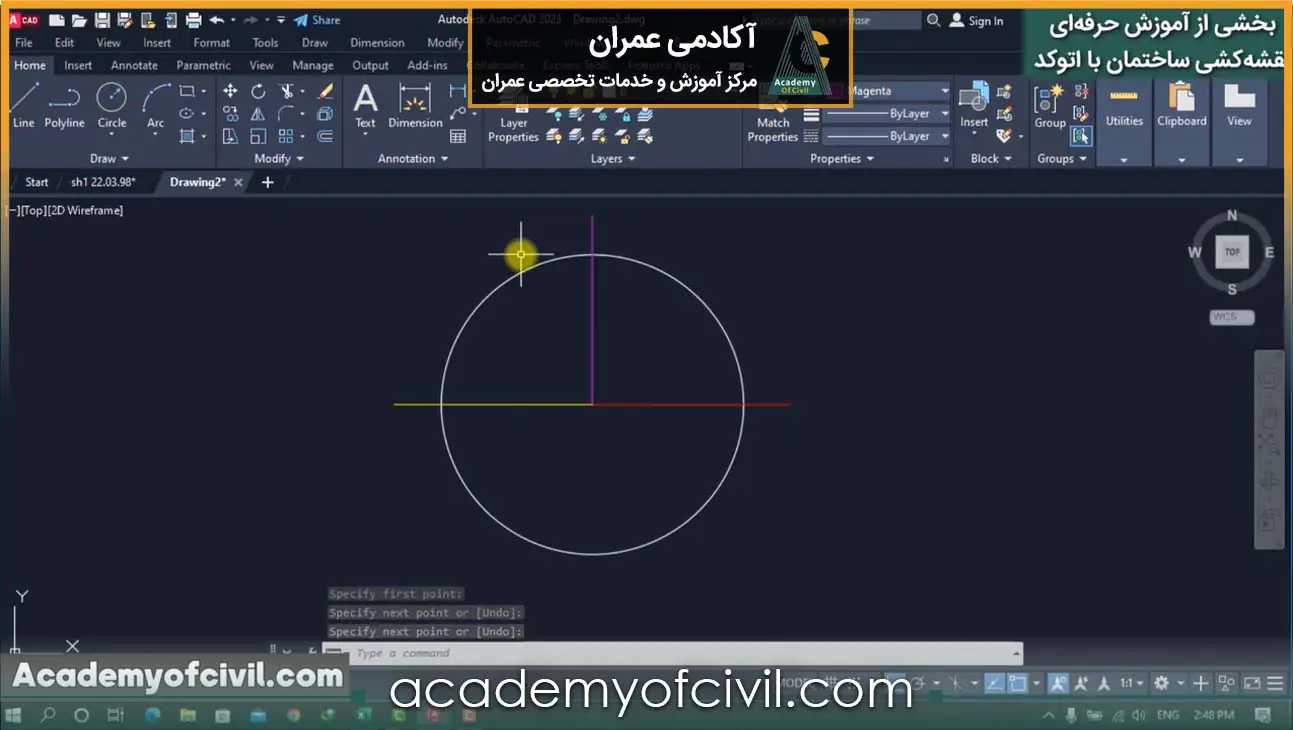
برای تغییر رنگ خطوطی که قبلا رسم شدهاند:
- ابتدا خط یا خطوط مورد نظر را انتخاب کنید.
- به بخش Properties بروید و رنگ دلخواه خود را انتخاب کنید.
- پس از اعمال رنگ، Esc را بزنید تا تغییرات اعمال شود.
تغییر رنگ خطوط با ایجاد لایه جدید
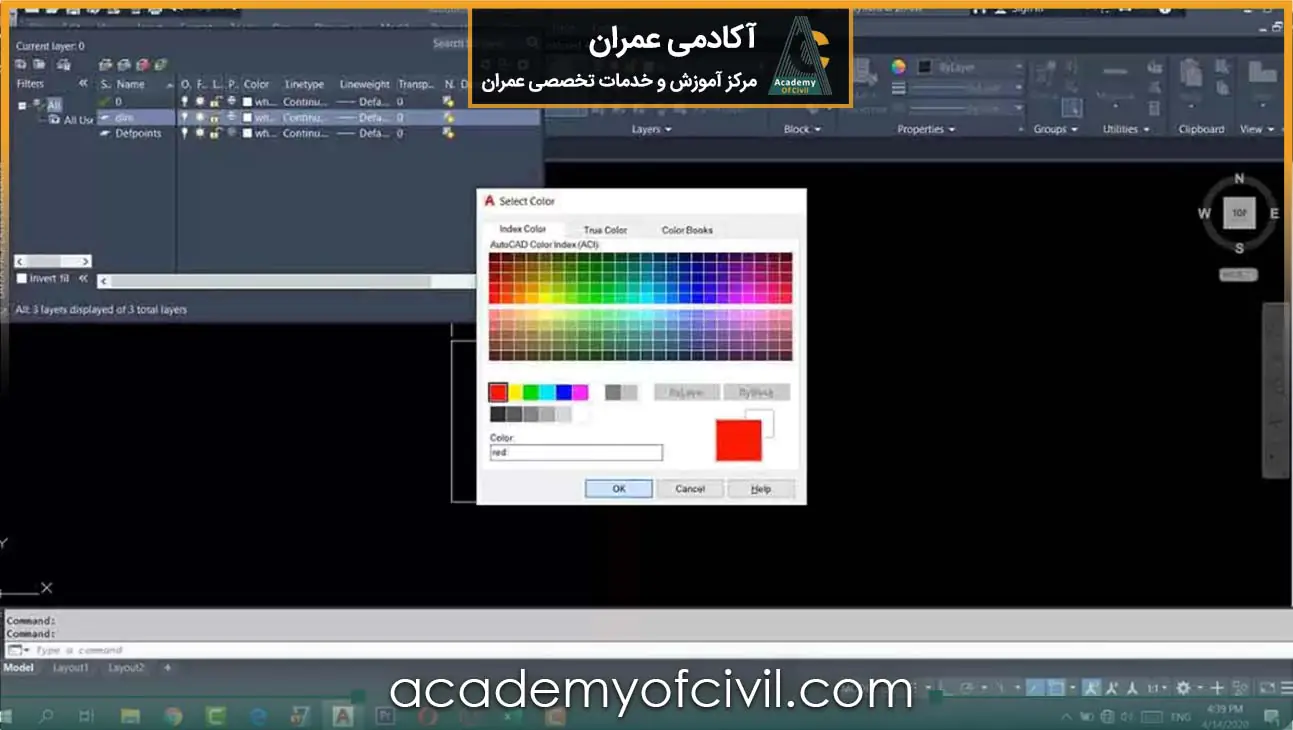
برای اعمال تنظیمات دلخواه روی خطوط، مراحل زیر را انجام دهید:
- یک لایه جدید ایجاد کنید.
- رنگ لایه را تغییر دهید تا همه خطوط موجود و جدید به رنگ لایه نمایش داده شوند.
- اگر میخواهید خطوط یا اندازهگذاریهای جدیدی ایجاد کنید، ابتدا وارد آن لایه شوید و سپس رسم یا اندازهگذاری را انجام دهید.
تغییر رنگ خطوط در اتوکد از طریق Dimension Style
پیشنهاد میکنیم ویدیوی زیر را مشاهده کنید تا بهصورت کاربردی با تغییر رنگ خطوط اندازهگذاری در اتوکد (Dimension Style) و تنظیم رنگ نوشتههای دایمنشن در AutoCAD آشنا شوید. علاوهبر این میتوانید برای یادگیری بهتر دایمنشن و تنظیمات آن به مقاله اندازه گذاری در اتوکد مراجعه کنید.
برای تغییر رنگ خط اندازه در اتوکد و نوشتههای اندازهگذاری، مراحل زیر را دنبال کنید:
1- از منوی Format وارد بخش Dimension Style شوید.
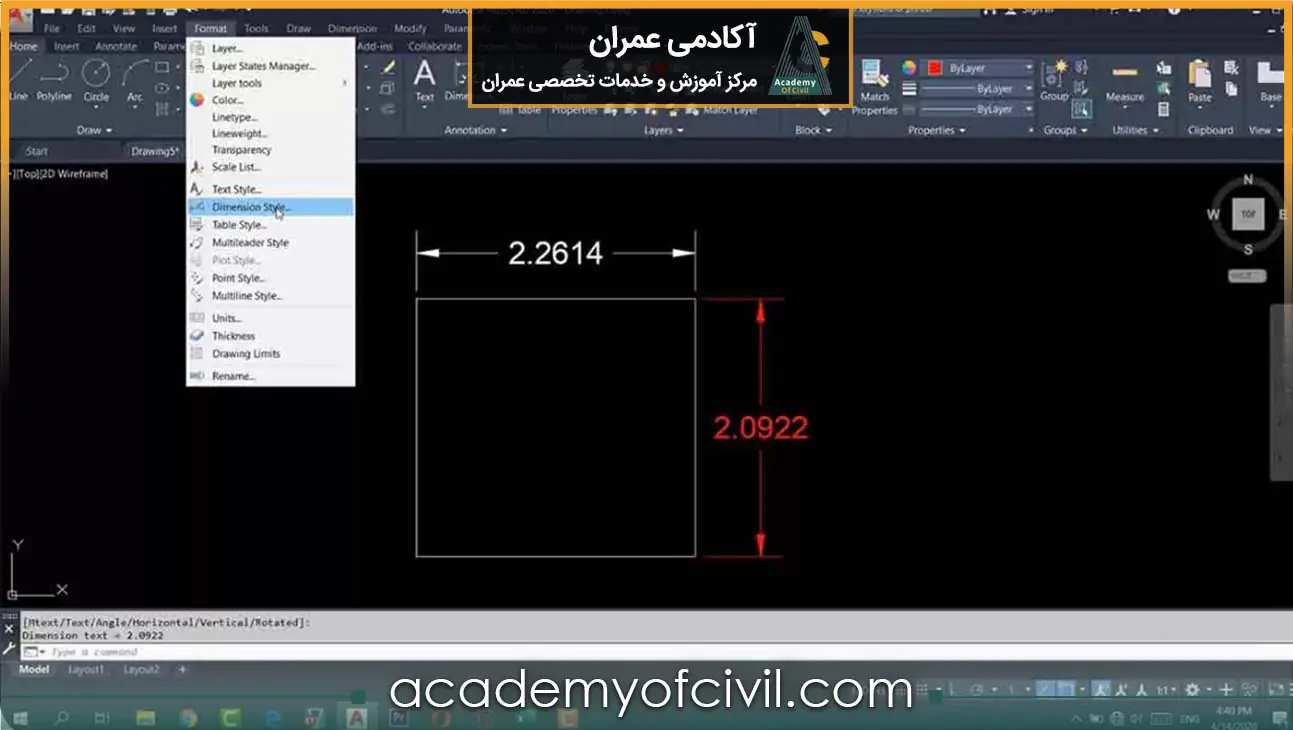
2- در این بخش، وارد قسمت Modify شوید تا به تنظیمات خطوط و متن دسترسی داشته باشید.
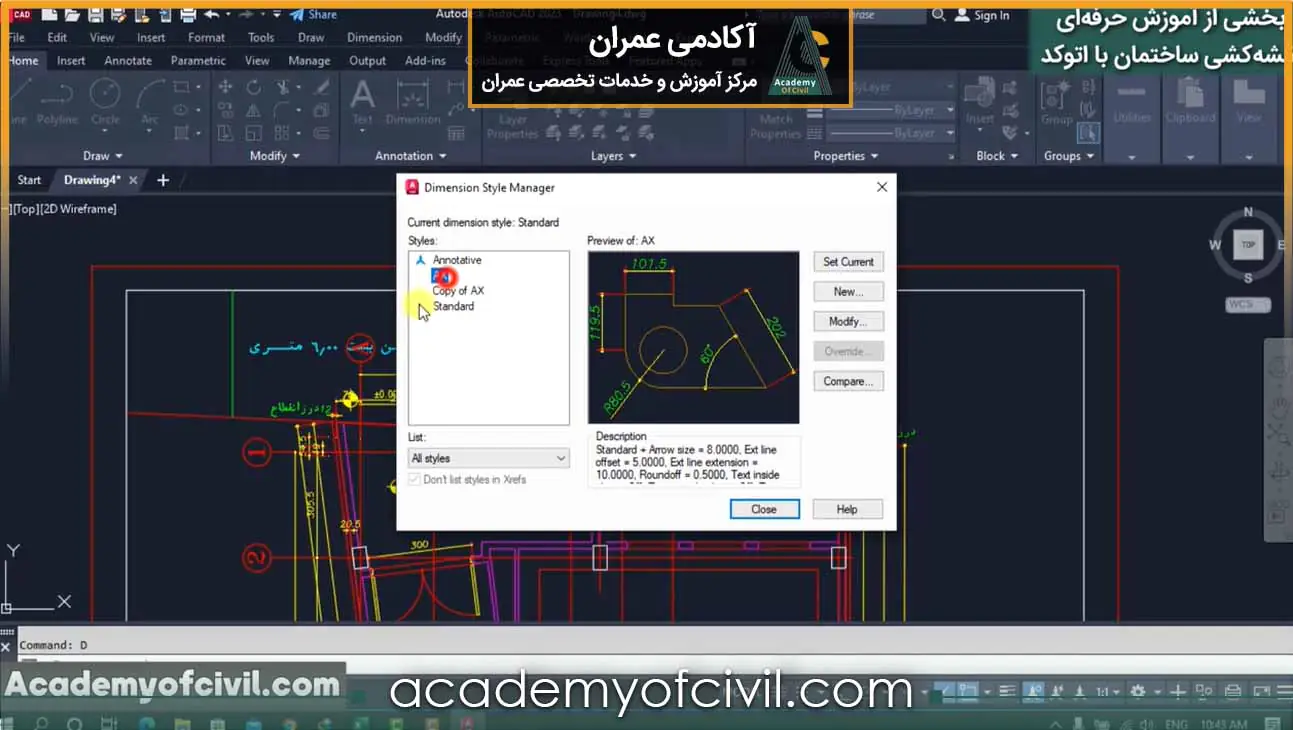
3- در بخش Line رنگ خطوط اندازهگیری را تغییر دهید.
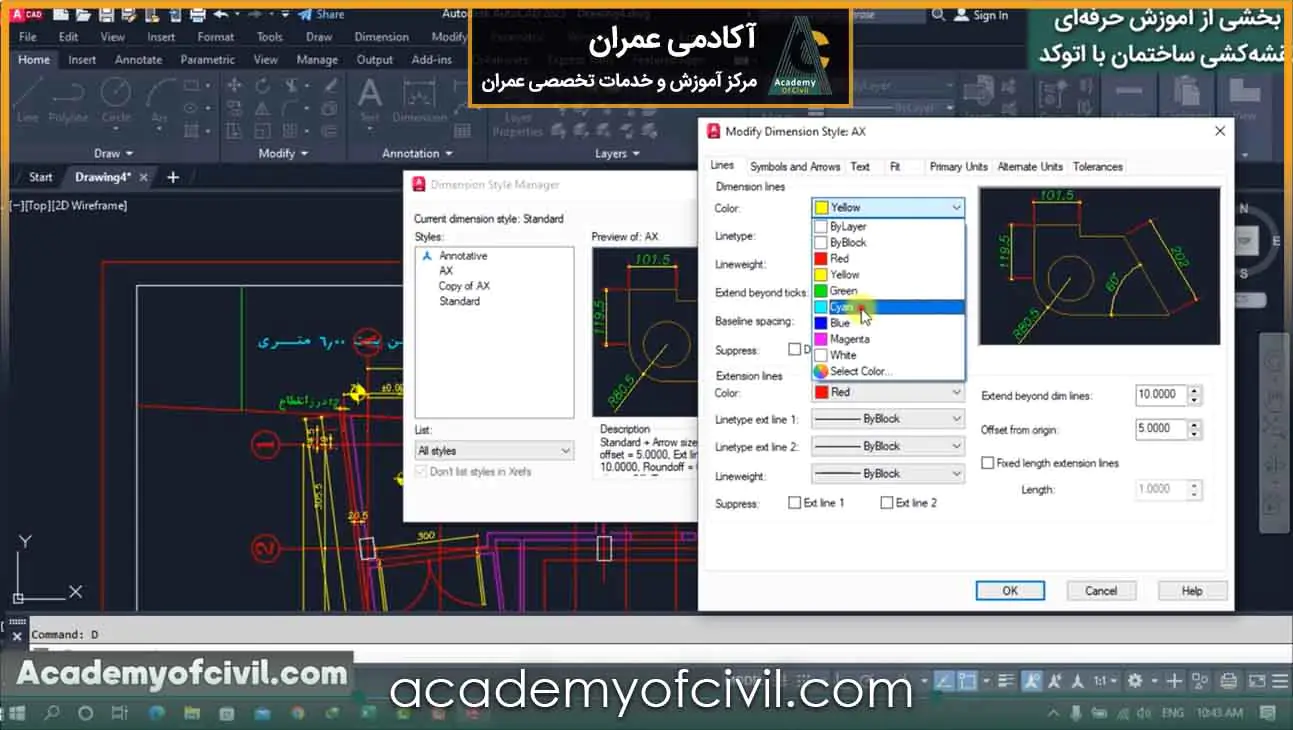
4- در بخش Text رنگ نوشتههای اندازهگذاری (اعداد) را تغییر دهید.
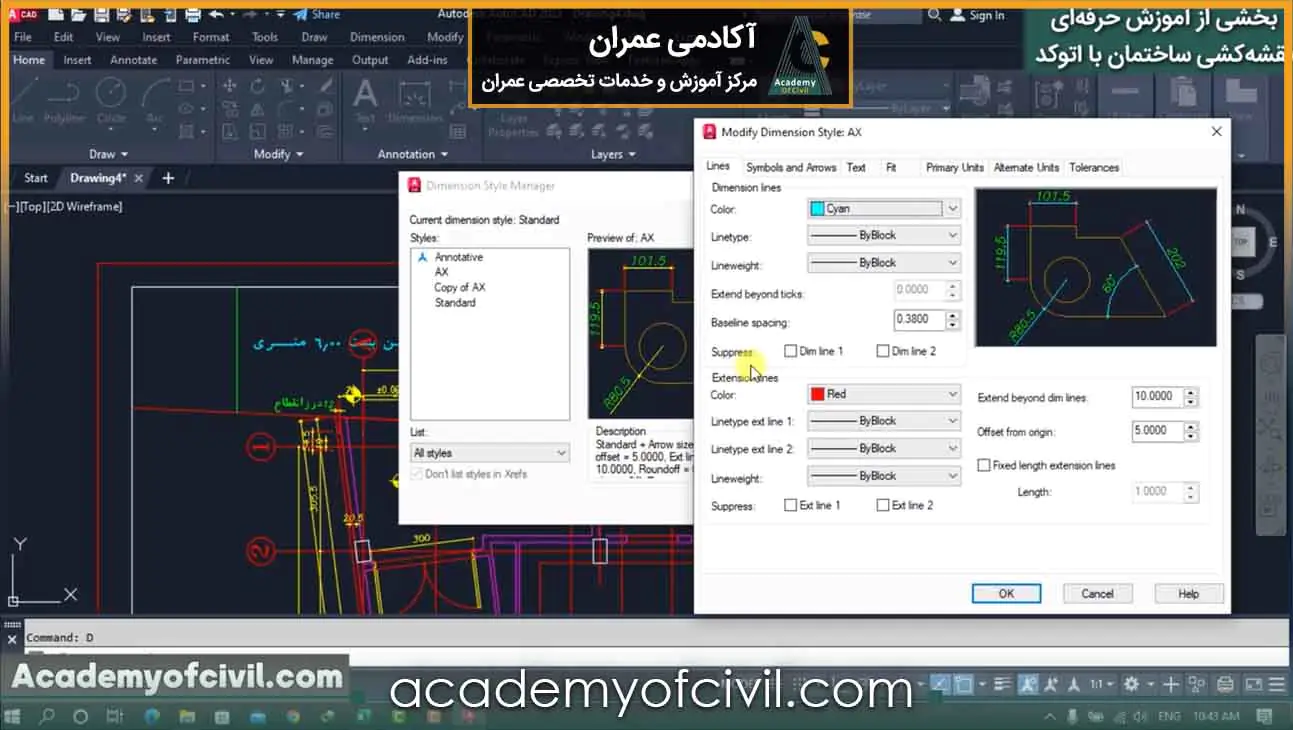
5- برای تغییر رنگ جدولها (Table) و المانهای مرتبط از مسیر Dimension/Table استفاده کنید.
6- پس از اتمام تغییرات، OK کنید و پنجره را ببندید تا تغییرات اعمال شود.
تغییر رنگ صفحه اتوکد
برای تغییر رنگ صفحه اتوکد مراحل زیر را انجام دهید:
- ابتدا در صفحه کار خود کلیک راست کرده و وارد بخش Options شده یا دستور OP در خط فرمان نوشته و کلید Enter را بزنید.
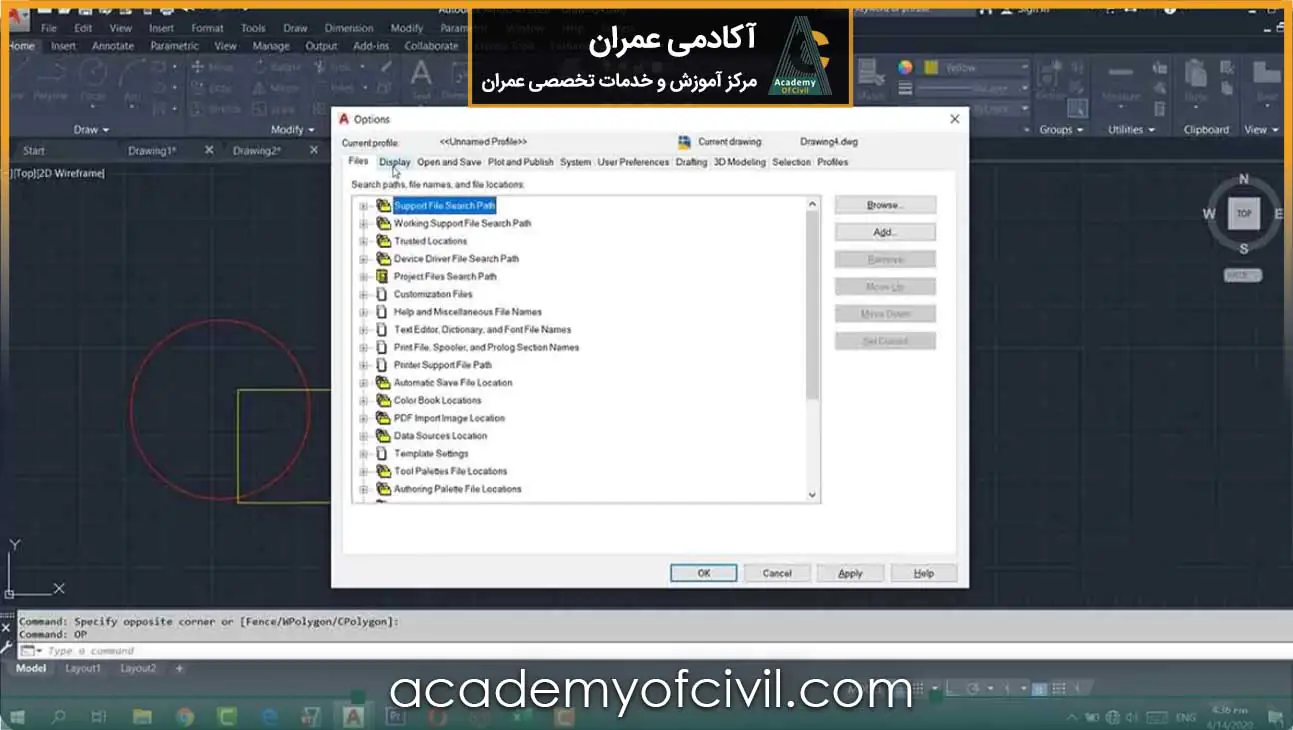
- پس از باز شدن پنجره Options، وارد سربرگ Display شوید.
- در بخش Window Elements روی دکمه Colors کلیک کنید تا پنجره Drawing Window Colors باز شود.
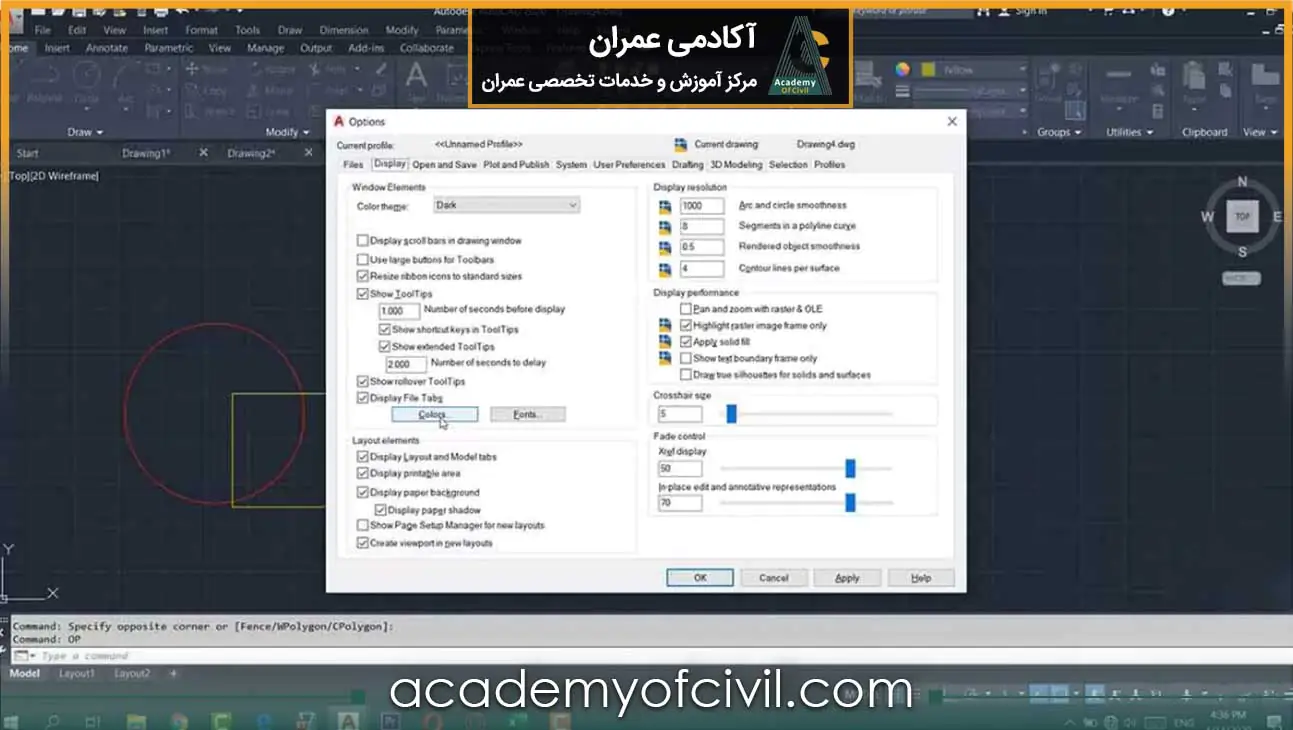
- در پنجره جدید، از منوی کرکرهای Color رنگ پسزمینه مورد نظر خود را برای Workspace انتخاب کنید.
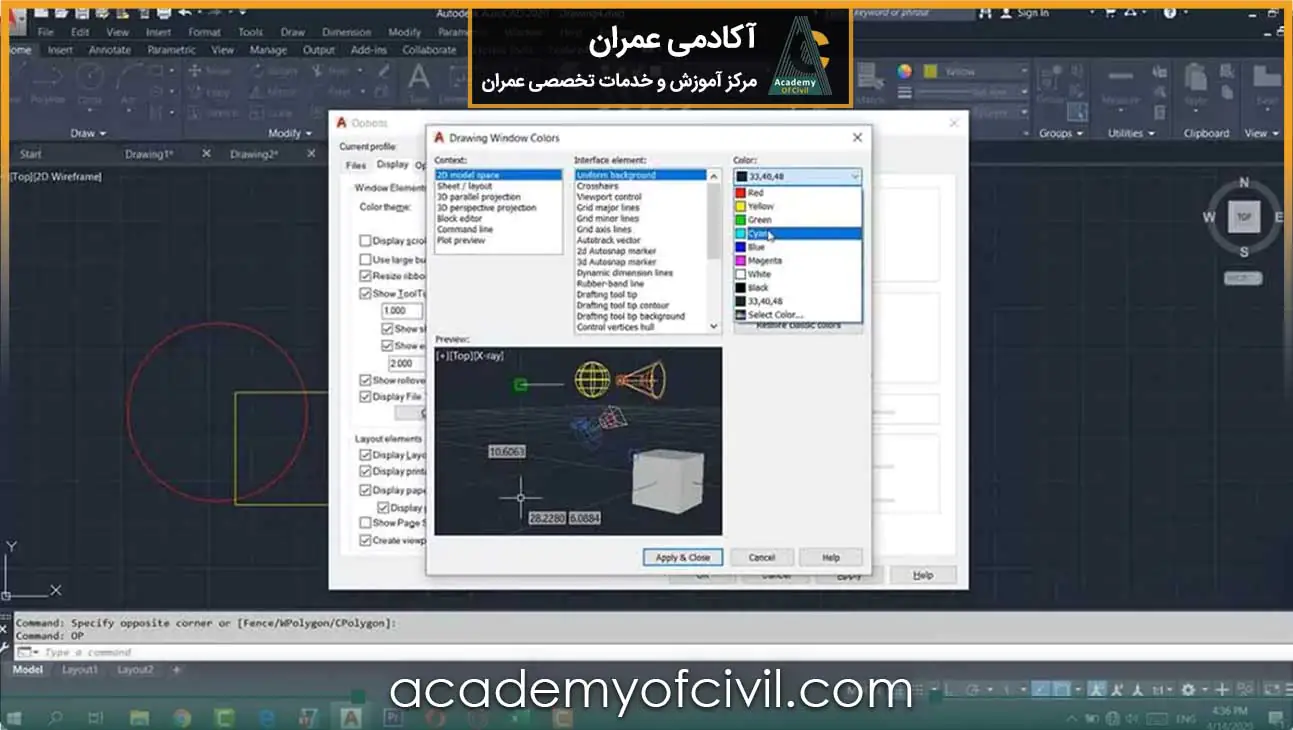
- در مرحله آخر روی Apply & Close کلیک کنید تا تغییرات اعمال شود و رنگآمیزی در اتوکد انجام شود.
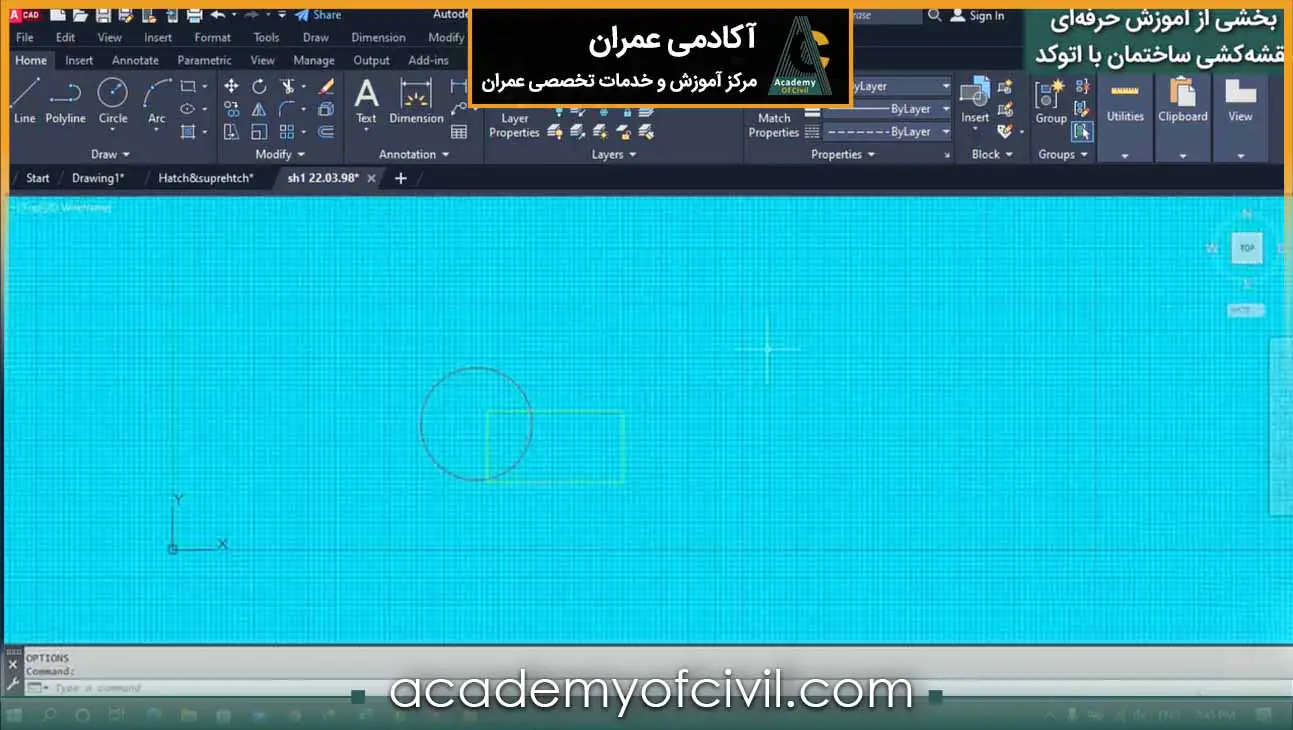
توجه داشته باشید این تغییر رنگ پسزمینه هیچ تاثیری روی پرینت گرفتن نقشهها ندارد و فقط برای راحتی چشم و بهبود فضای کاری در اتوکد استفاده میشود.
لازم به ذکر است تغییر رنگ Layout در اتوکد شبیه تغییر رنگ صفحه (Model Space) است، با این تفاوت که Layout به فضای چاپ و پلان مربوط میشود. برای تغییر رنگ Layout کافی است همان مسیر تغییر رنگ صفحه را دنبال و رنگ پسزمینه را انتخاب نمایید:
(Options → Display → Colors → Workspace → Layout)
بیش از ۵۰ ساعت آموزش حرفهای ولی رایگان دفترفنی و ساختمان سازی
تغییر رنگ بلوک در اتوکد
حتما برایتان پیش آمده که یک بلوک را از یک فایل یا صفحه دیگر کپی کرده و وارد نقشه خودتان کنید. در این حالت معمولا با این مشکل مواجه میشوید که حتی اگر لایه بلوک را تغییر دهید، رنگ بلوک تغییر نمیکند و همچنان با رنگ قبلی نمایش داده میشود.
دلیل این موضوع این است که رنگ اجزای داخل بلوک بهصورت مستقل تعریف شده و وابسته به لایه نیست. برای حل این مشکل و تغییر رنگ بلوک در اتوکد، دو روش اصولی وجود دارد:
روش اول برای تغییر رنگ بلوک در اتوکد:
- بلاک را از حالت Block خارج کنید (Explode)
- اجزا را به لایه مورد نظر منتقل کنید.
- سپس دوباره آنها را به صورت یک بلاک جدید تعریف کنید.
دقت کنید این روش پیشنهاد نمیشود، چون باعث از بین رفتن ساختار بلوک و سختتر شدن مدیریت پروژه میشود.
پیشنهاد میکنیم ویدیوی زیر را مشاهده کرده تا با تغییر رنگ بلوکها و مدیریت رنگ اجزای داخلی آنها در اتوکد بهصورت عملی آشنا شوید. همچنین برای آشنایی بیشتر با دستور Block و نحوه ویرایش آن به مقاله دستور بلوک در اتوکد مراجعه کنید.
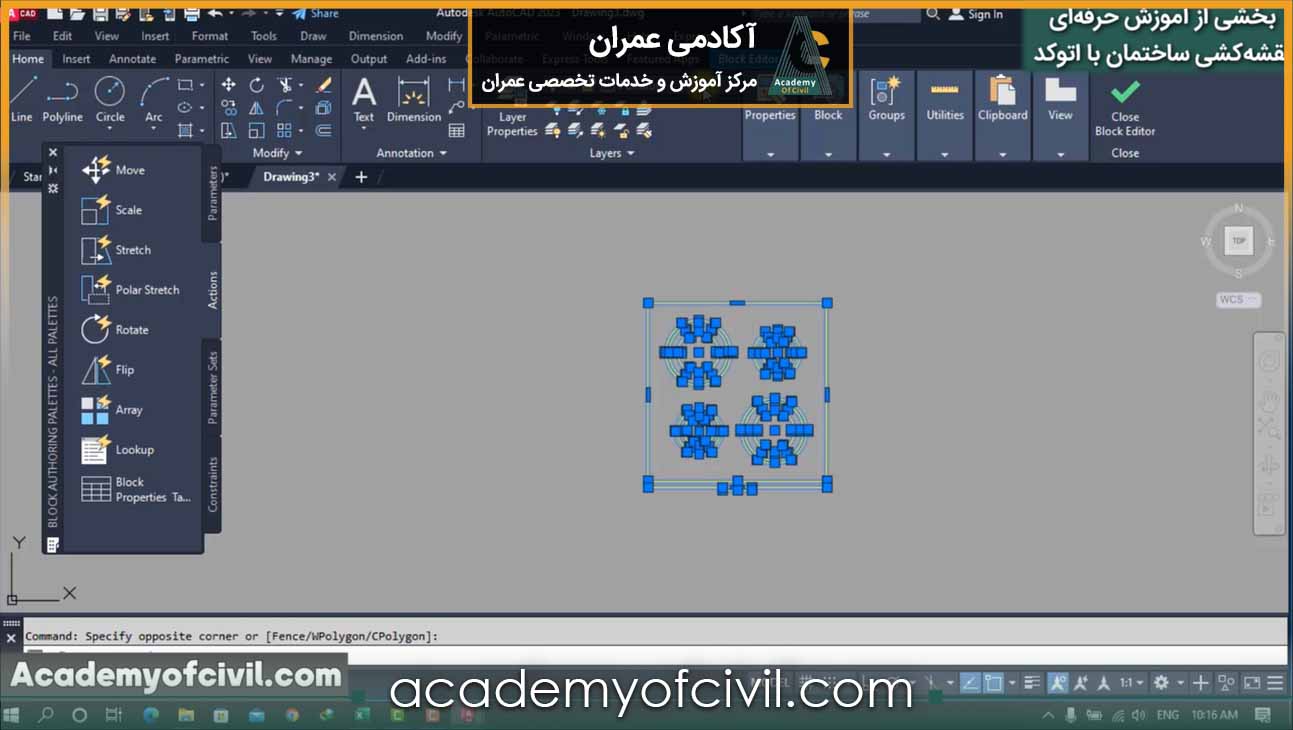
روش دوم (روش حرفهای) ویرایش بلوک و تغییر رنگ از داخل:
- در محیط کاری، روی بلاک مورد نظر دبلکلیک کنید تا پنجره Edit Block Definition باز شود.
- در این پنجره، بلوک مورد نظر را انتخاب کرده و روی OK بزنید تا وارد محیط ویرایش بلوک شوید.
- در این بخش میتوانید تمام تنظیمات مربوط به اجزای بلوک را ببینید و تغییر دهید؛ از جمله:
- تغییر رنگ اجزا
- اضافه یا حذف خطوط
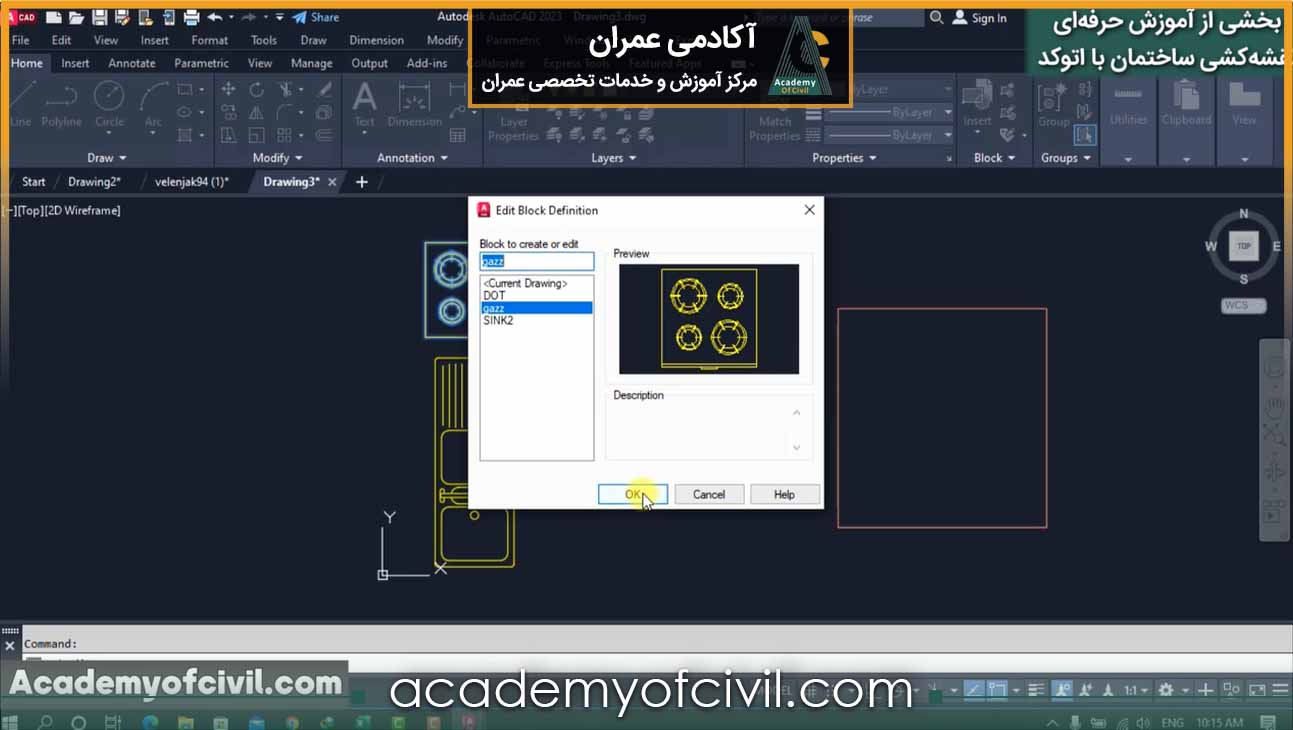
- پس از اعمال تغییرات، بلاک را انتخاب کنید و از ریبون Home در بخش Properties رنگ مورد نظر را برای بلوک انتخاب کنید.
- در نهایت کلید Esc را بزنید و از بالای صفحه روی Close Editor کلیک کرده و تغییرات را Save کنید.
بعد از این مراحل میبینید که رنگ بلوک یا مبلمان در نقشه تغییر کرده است، بدون اینکه نیاز باشد بلاک را از حالت خودش خارج کنید.
توجه داشته باشید برای تغییر رنگ بلوک در اتوکد تا جای ممکن Block را از حالت خودش خارج نکنید. ویرایش بلوک از داخل (Block Editor) روش استاندارد و حرفهایتری است و در پروژههای بزرگ، مدیریت نقشه را بسیار سادهتر میکند.
رنگ آمیزی در اتوکد سه بعدی
رنگ آمیزی در اتوکد سه بعدی با رنگ کردن خطوط یا اشکال دوبعدی تفاوت دارد، زیرا اجسام 3D دارای سطح و حجم هستند و هر سطح را میتوان جداگانه رنگآمیزی کرد. این روش برای مدلهای سه بعدی مثل دیوار، سقف، ستون و تجهیزات سه بعدی کاربرد دارد.
مراحل رنگ آمیزی اجسام سه بعدی در اتوکد:
- ابتدا جسم یا سطح مورد نظر را با ابزار انتخاب انتخاب کنید.
- در پنل Properties، بخش Color یا Material را پیدا کنید و رنگ دلخواه یا متریال مورد نظر خود را اعمال کنید.
- میتوانید رنگ را به یک سطح خاص اعمال کنید یا کل جسم را یک رنگ دهید(بسته به نیاز طراحی).
- اگر مدل نیاز به نورپردازی یا رندر دارد، رنگ و متریال اعمال شده با نور و بازتاب تعامل خواهد داشت و بهتر است قبل از رندر نهایی، رنگها را بررسی کنید.
رنگ آمیزی در اتوکد سه بعدی فقط روی مدلهای 3D کاربرد دارد و روشهای 2D مثل Properties خطوط یا HATCH اشکال دوبعدی برای آن مناسب نیستند.
جمعبندی
رنگ کردن در اتوکد و کنترل تنظیمات آن، ابزار کلیدی برای تفکیک اجزا، خوانایی نقشه و اجرای پروژههای حرفهای است. با تسلط بر روشهای تغییر رنگ خطوط، بلوکها، اشکال دوبعدی و سهبعدی، کاربران میتوانند کارآمدی، دقت و هماهنگی تیمی را در طراحی و چاپ نقشهها افزایش دهند.
در انتهای این مقاله امیدواریم اطلاعات خوبی درباره تغییر رنگ در اتوکد کسب کرده باشید. در صورتی که در این مورد سوالی دارید میتوانید آن را در بخش دیدگاه با ما به اشتراک بگذارید.
آموزشهای تخصصی و پروژهمحور آکادمی عمران
سوالات متداول
از مسیر Options > Display > Colors وارد تنظیمات شوید و رنگ پسزمینه Workspace را روی Black قرار دهید. این تغییر فقط برای راحتی چشم است و روی پرینت نقشه تأثیری ندارد.
اگر صفحه اتوکد شما سفید شده، احتمالاً رنگ پسزمینه Workspace به سفید تغییر کرده است. مسیر اصلاح:
Options → Display → Colors → Workspace رفته و در نهایت رنگ دلخواه خود را انتخاب کنید.
استاندارد رنگ در اتوکد به منظور تفکیک لایهها و عناصر مختلف نقشه استفاده میشود. معمولاً هر نوع المان (خط، بلوک، جدول) رنگ مخصوص به خود دارد تا خوانایی نقشه حفظ شود.
برای کنترل رنگ خطوط هنگام پرینت، از Plot Style و تنظیمات لایهها استفاده کنید. رنگ پسزمینه صفحه یا Layout تاثیری روی پرینت ندارد.
اگر رنگ خطوط تغییر نمیکند، احتمالاً رنگ آنها به حالت ByLayer یا تنظیمات داخلی بلوک وابسته است. برای بلوکها از Block Editor استفاده کنید و برای خطوط مستقل، رنگ لایه را بررسی کنید.














ممنونم از آموزش خوبتون
سلام وقت بخیر ممنون از حسن نظر شما