
دستور Line در اتوکد؛ آموزش رسم خط، تنظیمات و MLine + فیلم
دستور Line یکی از پرکاربردترین دستورات ترسیمی در اتوکد است که برای رسم خطوط مستقیم در انواع نقشههای مهندسی استفاده میشود. در کنار آن، دستور MLine (Multi Line) امکان ترسیم چند خط موازی را فراهم میکند و سرعت رسم عناصری مانند دیوارها و پنجرهها را افزایش میدهد.
در این مقاله از آکادمی عمران، ابتدا با نحوه اجرای دستور لاین در اتوکد، تنظیمات و تفاوت آن با Polyline آشنا میشوید و سپس آموزش کامل دستور مولتی لاین (Multi Line)، ایجاد Style و نحوه استفاده از آن را یاد خواهید گرفت.
دستور Line در اتوکد
دستور Line یکی از پایهایترین و پرکاربردترین دستورات ترسیمی در اتوکد است که برای رسم خط مستقیم بین دو یا چند نقطه استفاده میشود.
با اجرای این دستور، ابتدا نقطه شروع و سپس نقطه پایان خط را مشخص میکنید و تا زمانی که از دستور خارج نشوید، میتوانید خطوط متوالی را رسم کنید. همچنین امکان وارد کردن طول، زاویه یا مختصات دقیق خط از طریق خط فرمان وجود دارد که دقت ترسیم را افزایش میدهد.
یکی از ویژگیهای مهم دستور Line این است که هر خط بهصورت یک شیء (Object) مستقل ایجاد میشود. بنابراین، اگر چند خط را بهصورت متوالی رسم کنید، هر یک بهطور جداگانه قابل انتخاب، ویرایش یا حذف خواهد بود.
کاربرد دستور Line در اتوکد
دستور Line تقریبا در تمام پروژههای نقشهکشی کاربرد دارد و برای ترسیم انواع خطوط مستقیم استفاده میشود. مهمترین کاربردهای آن عبارتاند از:
- رسم خطوط اولیه پلانهای معماری و سازه
- ترسیم خطوط راهنما (Guide Lines)
- ایجاد جزئیات فنی در نقشههای اجرایی
- رسم خطوط با طول و زاویه مشخص
- ترسیم خطوط مستقل که بعدا بهصورت جداگانه ویرایش یا حذف میشوند
از آنجا که هر خط یک آبجکت مجزا است، دستور Line برای نقشههایی که نیاز به ویرایش مکرر بخشهای مختلف دارند، انتخاب مناسبی محسوب میشود.
نکته: اگر قصد دارید مجموعهای از خطوط را بهصورت یکپارچه رسم کنید و بعدا همه آنها را با یک کلیک انتخاب یا ویرایش کنید، بهتر است از دستور Polyline (PL) استفاده کنید.

بیش از ۵۰ ساعت آموزش حرفهای ولی رایگان دفترفنی و ساختمان سازی
تفاوت Line و Polyline در اتوکد
اگرچه خروجی دستور Line و Polyline در اتوکد ممکن است از نظر ظاهری مشابه باشد، اما نحوه ذخیرهسازی، انتخاب و ویرایش آنها با یکدیگر تفاوت دارد. به همین دلیل، انتخاب هر دستور به نوع ترسیم و نیاز پروژه بستگی دارد.
| مقایسه | Line | Polyline |
| نوع آبجکت | هر خط یک آبجکت مستقل | تمام خطوط یک آبجکت واحد |
| انتخاب | انتخاب هر خط باید جداگانه باشد | انتخاب کل مسیر با یک کلیک |
| ویرایش | ویرایش هر خط بهصورت مستقل | ویرایش کل مسیر بهصورت یکپارچه |
| رسم قوس | ✘ | ✔ |
| تعیین عرض مسیر | ✘ | ✔ |
بهطور کلی، اگر قصد دارید خطوطی مستقل رسم کنید که بعدا بتوانید هر کدام را بهصورت جداگانه ویرایش یا حذف کنید، دستور Line انتخاب مناسبتری است. اما برای ترسیم مسیرهای پیوسته، مرزها یا اشکالی که باید بهصورت یکپارچه مدیریت شوند، Polyline گزینه بهتری خواهد بود.
اجرای دستور لاین در اتوکد
برای اجرای دستور Line در اتوکد چند روش مختلف وجود دارد. هرچند همه این روشها عملکرد یکسانی دارند، اما بسته به شیوه کار خود میتوانید از مناسبترین گزینه استفاده کنید.
- از طریق تب Home و پنل Draw در نوار Ribbon
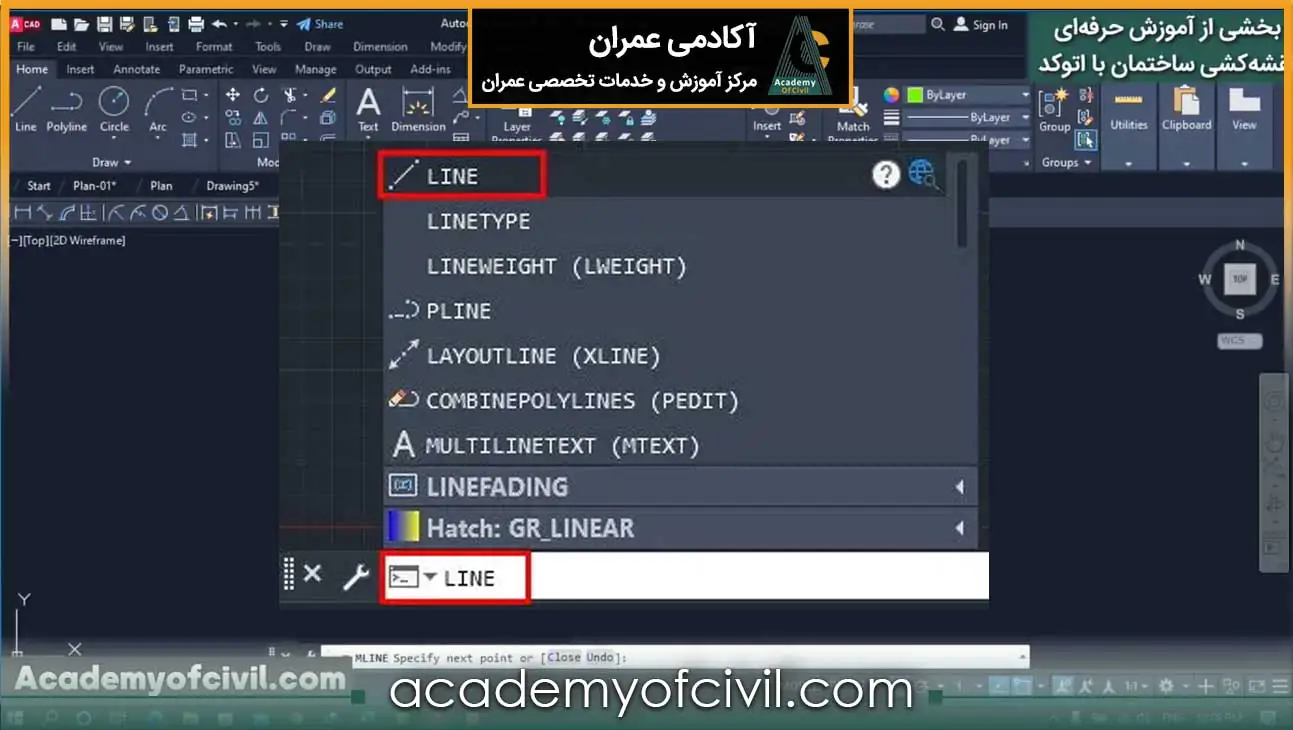
- با تایپ دستور LINE در Command Line و فشردن کلید Enter
- از طریق مسیر Draw > Line در نوار Menu
میانبر دستور Line
سریعترین روش اجرای دستور Line، استفاده از میانبر L است. کافی است حرف L را در خط فرمان تایپ کرده و کلید Enter یا Space را فشار دهید تا دستور فعال شود. به دلیل سرعت و سهولت استفاده، این روش رایجترین راه اجرای دستور Line در میان کاربران حرفهای اتوکد است.
آموزش رسم خط با دستور Line
پس از اجرای دستور Line، کافی است نقطه شروع خط را در محیط ترسیم مشخص کنید. سپس با انتخاب نقطه دوم، اولین خط رسم میشود. تا زمانی که کلید Enter یا Esc را فشار ندهید، میتوانید با انتخاب نقاط بعدی، خطوط متوالی را به یکدیگر متصل کنید.
برای ترسیم دقیقتر، علاوه بر انتخاب نقاط با موس، میتوانید طول، زاویه یا مختصات نقاط را نیز از طریق خط فرمان وارد کنید. این روش بهویژه در نقشههای مهندسی، دقت ترسیم را افزایش میدهد.
اگر میخواهید با روشهای وارد کردن مختصات مطلق، نسبی و قطبی در اتوکد آشنا شوید، پیشنهاد میکنیم مقاله وارد کردن مختصات در اتوکد را مطالعه کنید.
تنظیمات دستور Line در اتوکد
پس از رسم خط، میتوانید ویژگیهای آن را متناسب با نیاز نقشه تغییر دهید. مهمترین تنظیمات لاین در اتوکد شامل رنگ، نوع خط و ضخامت خط است که از طریق پنل Properties یا لایه (Layer) قابل ویرایش هستند.
- تغییر رنگ (Color): برای تفکیک اجزای مختلف نقشه و افزایش خوانایی از رنگهای متفاوت استفاده میشود.
- نوع خط (Linetype): ظاهر خط را مشخص میکند؛ برای مثال میتوانید آن را بهصورت پیوسته (Continuous)، خطچین (Dashed) یا سایر الگوهای خط نمایش دهید.
- ضخامت خط (Lineweight): ضخامت نمایش و چاپ خطوط را تعیین میکند و باعث میشود عناصر مهم نقشه بهتر دیده شوند.
اگر میخواهید با تنظیمات خطوط، لایهها، ضخامت و سایر تنظیمات ترسیم در اتوکد بهصورت کامل آشنا شوید، پیشنهاد میکنیم مقاله تنظیمات اندازه گذاری در اتوکد را مطالعه کنید.
بیش از ۵۰ ساعت آموزش حرفهای ولی رایگان دفترفنی و ساختمان سازی
دستور mline در اتوکد
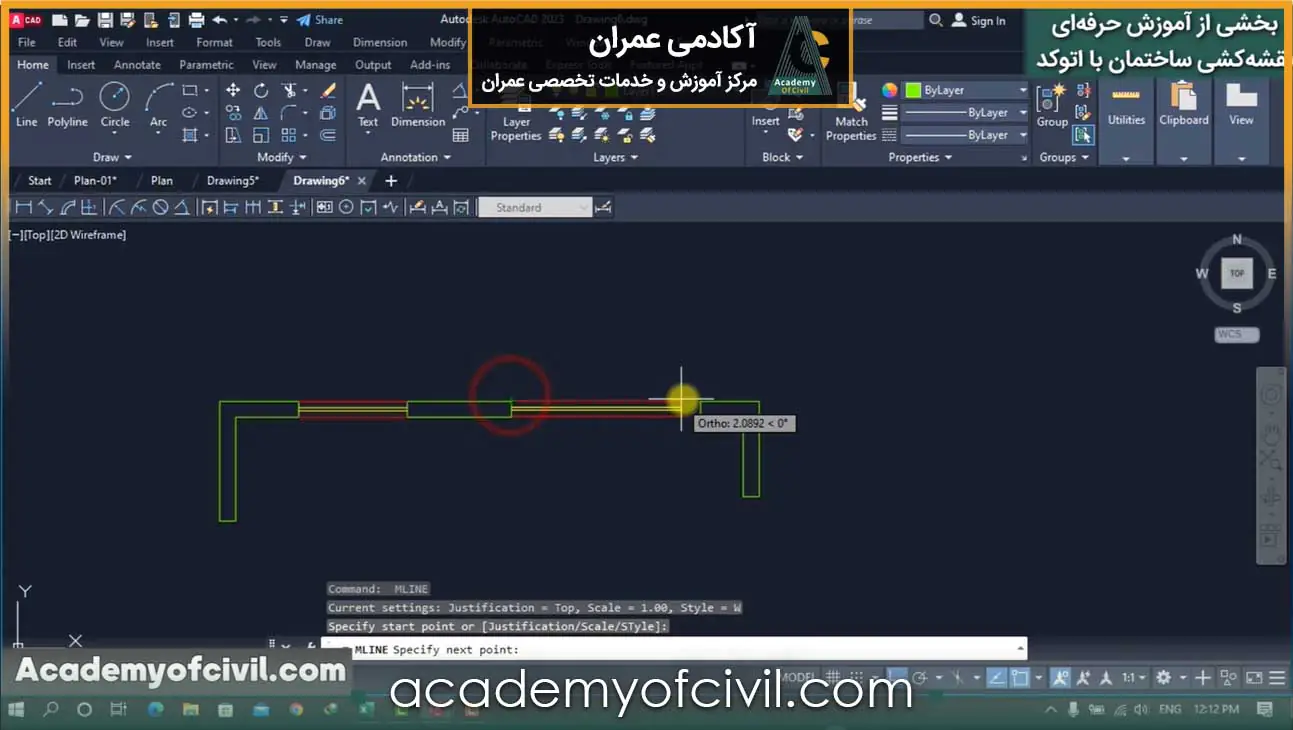
دستور MLine (Multi Line) در اتوکد برای ترسیم چند خط موازی بهصورت همزمان استفاده میشود. برخلاف دستور Line که تنها یک خط رسم میکند، با استفاده از MLine میتوانید دو یا چند خط موازی را با فاصله مشخص و تنها با یک بار ترسیم ایجاد کنید.
بهصورت پیشفرض، دستور MLine دو خط موازی با فاصله یک واحد از یکدیگر رسم میکند؛ البته این فاصله، تعداد خطوط، رنگ و نوع خط کاملاً قابل تغییر بوده و از طریق Style قابل تنظیم است.
برای اجرای دستور MLine در اتوکد کافی است عبارت ML را در خط فرمان (Command Line) تایپ کرده و کلید Enter را فشار دهید. سپس مانند دستور Line، نقطه شروع و پایان را مشخص کنید تا خطوط موازی ترسیم شوند.
توجه داشته باشید دستور MLine برای ترسیم همزمان چند خط موازی مناسب است، اما اگر هدف شما ایجاد یک خط موازی از روی یک خط ترسیمشده باشد، دستور Offset انتخاب بهتری خواهد بود. برای آشنایی کامل با نحوه استفاده از این دستور، مقاله دستور Offset در اتوکد را مطالعه کنید.
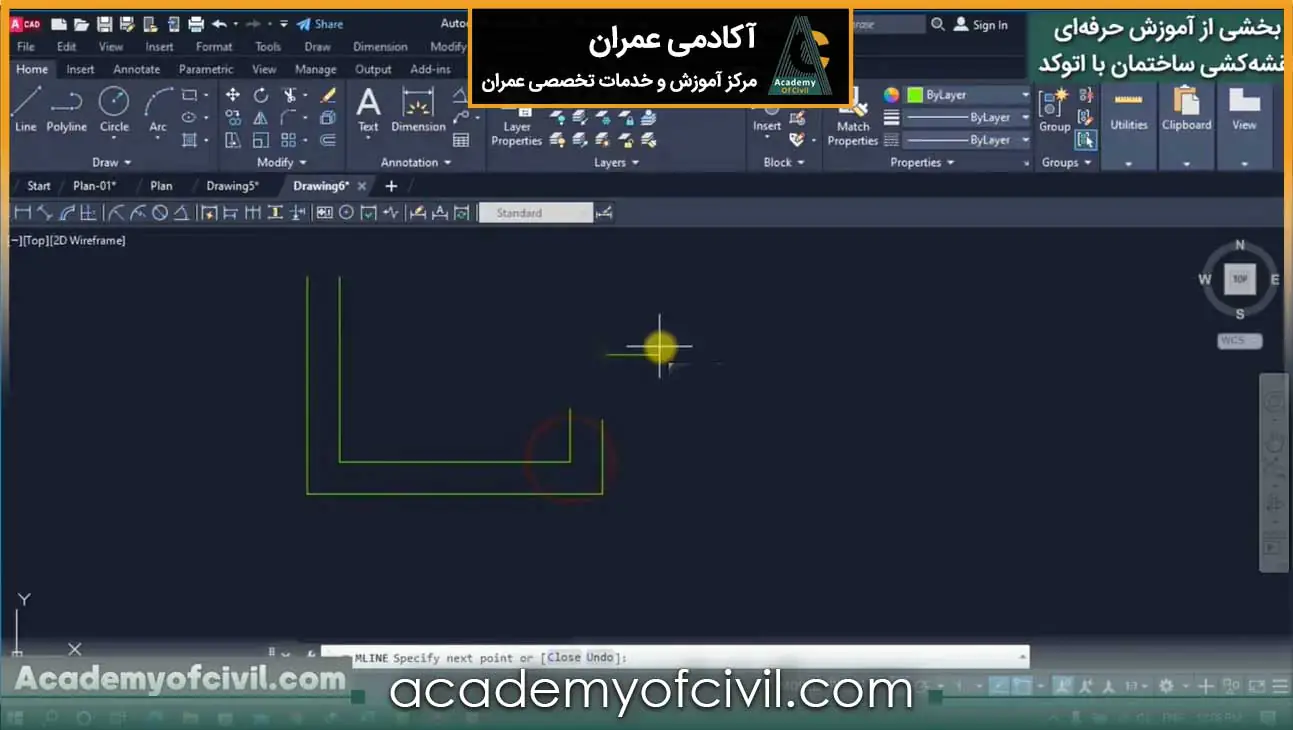
پیشنهاد میکنیم ویدئوی آموزشی زیر درباره نحوه کار با دستور multi line در اتوکد را مشاهده کنید. این ویدئو بخشی از دوره جامع آموزش نقشه کشی ساختمان با اتوکد است که در آن تمام مباحث این نرمافزار از مقدماتی تا پیشرفته آموزش داده میشود. در این قسمت نیز بهصورت کامل توضیح داده شده است.
بخشهای مختلف دستور multi line در اتوکد
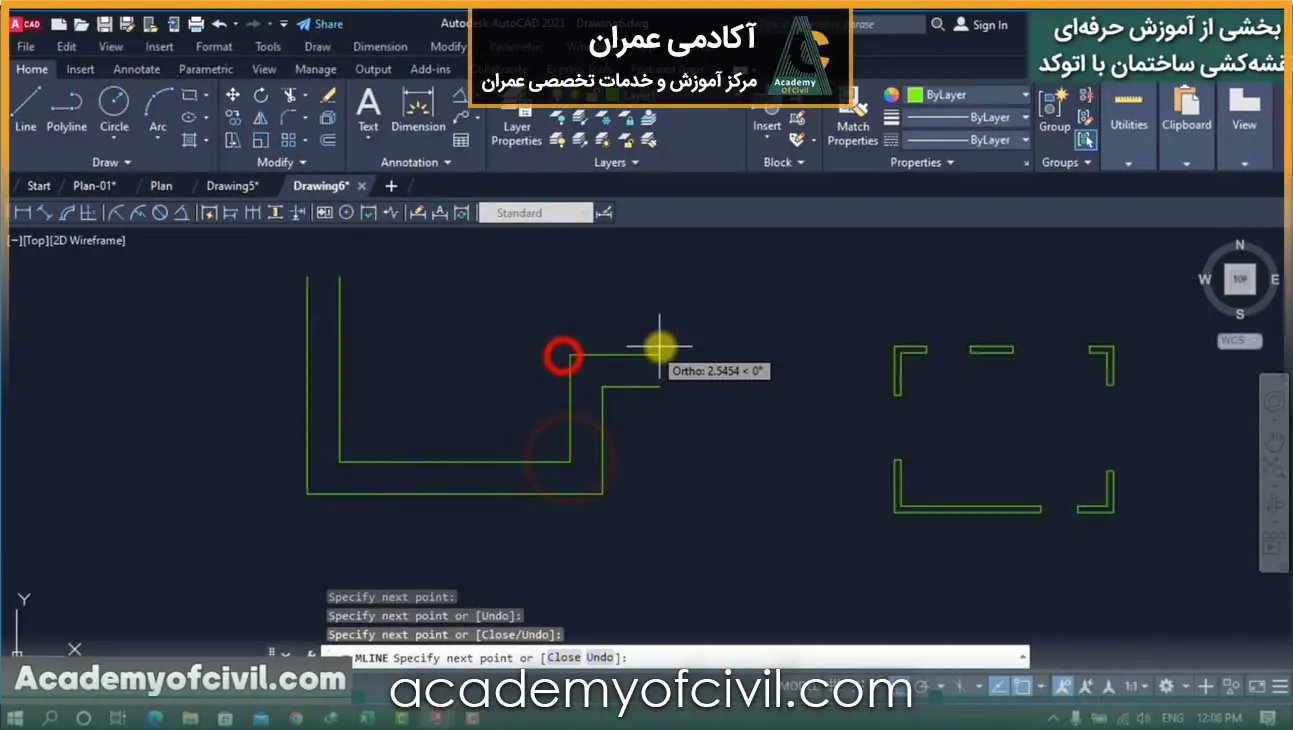
پس از اجرای دستور MLine، چند گزینه در خط فرمان نمایش داده میشود که مهمترین آنها عبارتاند از:
Justification
این گزینه تعیین میکند مبنای ترسیم خطوط کدام بخش باشد. سه حالت برای آن وجود دارد:
- Top: خط بالایی مبنای ترسیم قرار میگیرد.
- Zero: مرکز مجموعه خطوط بهعنوان مبنا انتخاب میشود.
- Bottom: خط پایینی مبنای ترسیم خواهد بود.
Scale
گزینه Scale برای تغییر مقیاس استایل MLine استفاده میشود. با افزایش یا کاهش مقدار Scale، فاصله خطوط نسبت به استایل اصلی به همان نسبت تغییر میکند؛ بدون اینکه نیازی به ایجاد استایل جدید باشد.
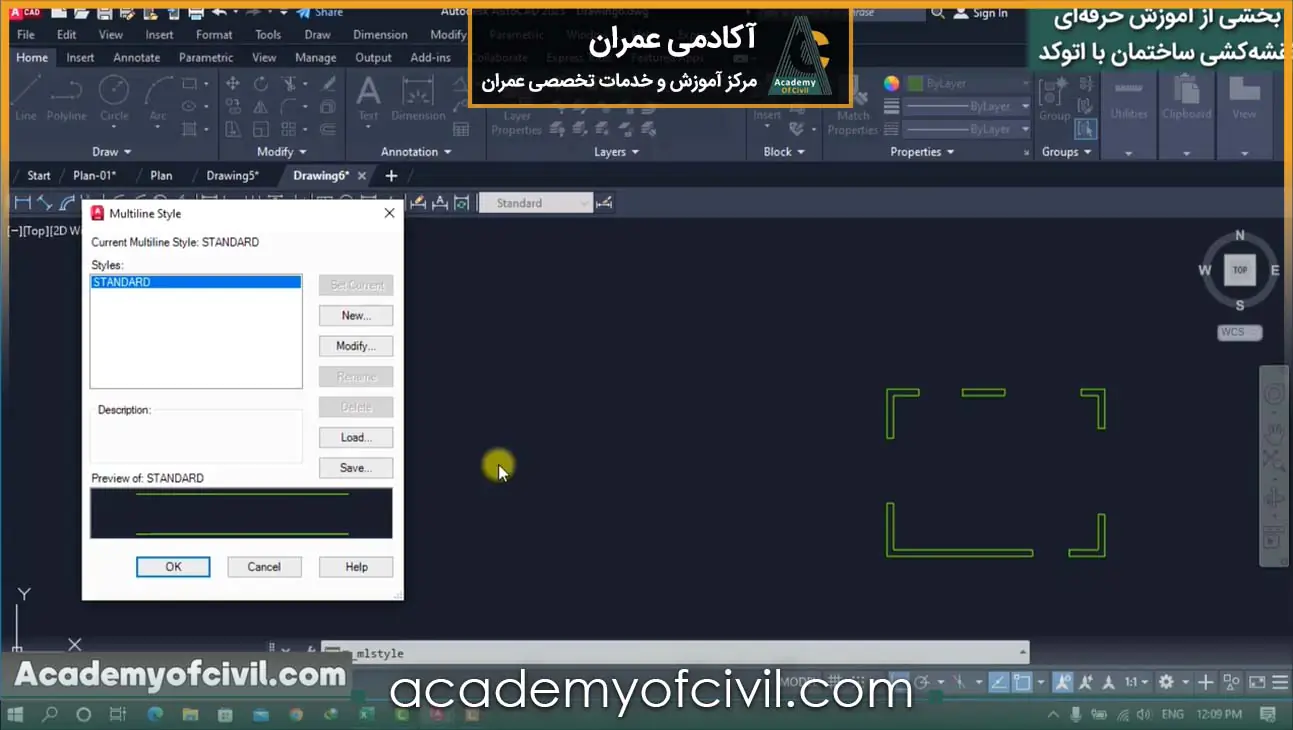
Style
در بخش Style میتوانید استایل موردنظر خود را انتخاب کنید. بهصورت پیشفرض تنها استایل Standard در اتوکد وجود دارد، اما امکان ایجاد استایلهای اختصاصی با تعداد خطوط، فاصله، رنگ و نوع خط دلخواه نیز فراهم است.
ایجاد Style جدید در multi line
یکی از مهمترین قابلیتهای دستور MLine، امکان ساخت استایلهای اختصاصی است. برای این کار از مسیر Format > Multiline Style وارد پنجره مدیریت استایلها شوید.
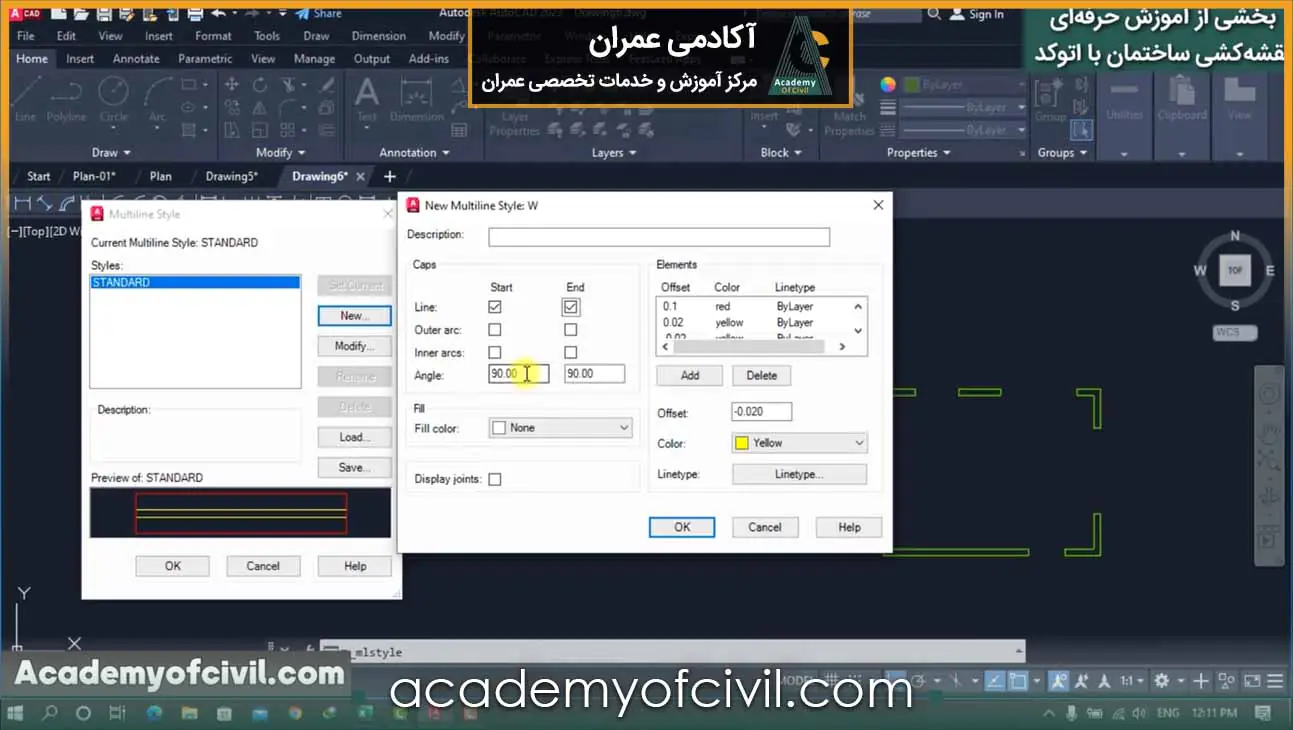
در این پنجره، استایلهای موجود به همراه پیشنمایش آنها نمایش داده میشود. برای ایجاد یک استایل جدید، روی دکمه New کلیک کرده، نام دلخواهی برای استایل انتخاب کنید و سپس گزینه Continue را بزنید.
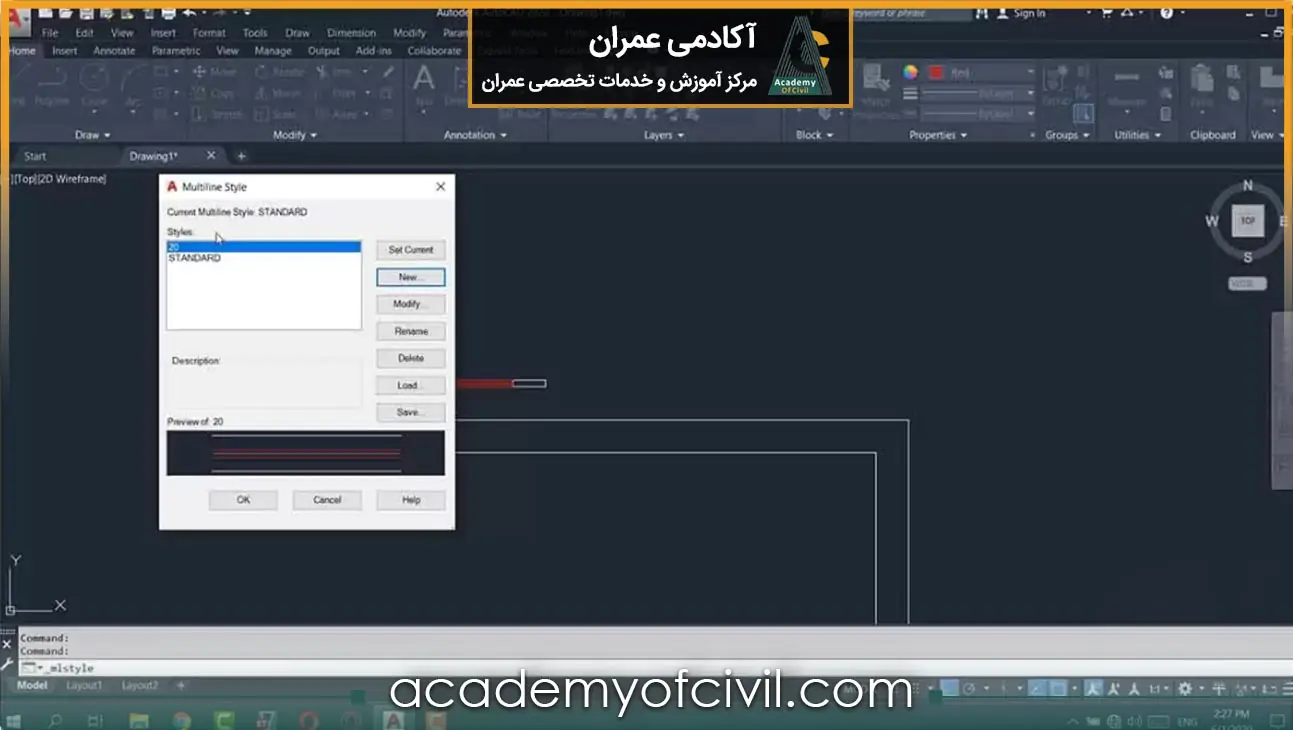
در بخش Elements میتوانید تعداد خطوط، فاصله هر خط از محور اصلی، رنگ (Color) و نوع خط (Linetype) را تعیین کنید. برای مثال، اگر قصد دارید یک استایل مخصوص ترسیم پنجره یا دیوار ایجاد کنید، کافی است خطوط موردنیاز را اضافه کرده و فاصله آنها را مطابق استاندارد پروژه تنظیم کنید.
پس از پایان تنظیمات، روی OK کلیک کنید تا استایل جدید ذخیره شود.
اعمال استایل جدید در MLine
برای استفاده از استایل ایجادشده، دستور ML را اجرا کنید. سپس از گزینه Style، نام استایل موردنظر را انتخاب یا تایپ کرده و ترسیم را آغاز کنید. از این پس، تمام خطوط موازی با همان تنظیمات ذخیرهشده شامل تعداد خطوط، فاصله، رنگ و نوع خط رسم خواهند شد.
جمعبندی
دستور Line یکی از اصلیترین دستورات ترسیمی در اتوکد است که برای رسم خطوط مستقیم و مستقل استفاده میشود. بهطور کلی، اگر قصد رسم یک خط ساده را دارید، Line بهترین انتخاب است. اگر میخواهید مجموعهای از خطوط را بهصورت یک آبجکت واحد رسم و ویرایش کنید، Polyline گزینه مناسبتری خواهد بود. همچنین برای ترسیم دیوارها، پنجرهها یا سایر اجزایی که از چند خط موازی تشکیل شدهاند، استفاده از MLine سرعت و دقت نقشهکشی را افزایش میدهد.
در انتهای این مقاله امیدواریم اطلاعات خوبی درباره دستور لاین در اتوکد کسب کرده باشید. در صورتی که در این مورد سوالی دارید میتوانید آن را در بخش دیدگاه با ما به اشتراک بگذارید.
مسیر پیشنهادی مطالعه مقالات آکادمی عمران
سوالات متداول
بله. دستور Line یکی از بهترین روشها برای کشیدن خط در اتوکد با اندازه مشخص است. پس از اجرای دستور و انتخاب نقطه شروع، میتوانید طول خط را بههمراه زاویه یا مختصات آن از طریق خط فرمان وارد کنید. برای مثال، با وارد کردن @100<0 خطی به طول 100 واحد در زاویه 0 درجه رسم میشود که دقت بالایی در ترسیم نقشههای مهندسی فراهم میکند.
دستور Line برای ترسیم خطوط مستقل استفاده میشود و هر خط بهصورت یک آبجکت جداگانه ایجاد میشود. اما Polyline مجموعهای از خطوط و قوسهای متصل را بهصورت یک آبجکت واحد رسم میکند و ویرایش آن سادهتر است. اگر به مسیرهای پیوسته نیاز دارید، Polyline انتخاب مناسبتری خواهد بود.
برای رسم دو خط موازی در اتوکد میتوانید از دستور MLine استفاده کنید. این دستور چند خط موازی را بهصورت همزمان و با فاصله مشخص رسم میکند. همچنین در صورت نیاز به ایجاد خط موازی از روی یک خط موجود، دستور Offset نیز گزینه مناسبی است.
برای تنظیم فاصله دو خط در اتوکد هنگام استفاده از دستور MLine، باید استایل (Style) موردنظر را ویرایش کنید. در بخش Elements میتوانید فاصله هر خط از محور مرکزی را تغییر دهید یا با استفاده از گزینه Scale، فاصله خطوط را بهصورت کلی افزایش یا کاهش دهید.
برای تغییر رنگ لاین در اتوکد، ابتدا خط موردنظر را انتخاب کنید و سپس از پنل Properties یا تنظیمات Layer، رنگ دلخواه را انتخاب کنید. اگر رنگ روی ByLayer تنظیم شده باشد، با تغییر رنگ لایه، رنگ خط نیز بهصورت خودکار تغییر میکند.
برای قطع فرمان Line یا پایان دادن به ترسیم، کافی است کلید Enter، Space یا Esc را فشار دهید. همچنین میتوانید با راستکلیک در محیط ترسیم و انتخاب گزینه Enter، از دستور خارج شوید.









عالی بود. ..ممنونم