
فارسی نویسی در اتوکد (با کاتب و بدون کاتب) + فیلم آموزشی
تایپ فارسی یا فارسی نوشتن در اتوکد، یکی از اصلیترین نیازهای مهندسان برای درج یادداشتها، جداول و اطلاعات نقشه است؛ اما آیا میدانستید که روشهای قدیمی دیگر راهکار مناسبی برای پروژههای امروزی نیستند؟ بسیاری از کاربران تازهکار همواره با چالشهایی همچون جدا شدن حروف، برعکس نوشتن کلمات یا نمایش مربعشکل متون مواجه هستند و این سوال برایشان پیش میآید که چگونه مشکل تایپ فارسی در اتوکد را بهصورت اصولی و دائمی برطرف کنیم؟
در این مقاله، به تمام ریزهکاریهای روشهای فارسی نویسی، نحوه ویرایش متن فارسی و رفع مشکلات نمایش فونتها در اتوکد خواهیم پرداخت؛ پس تا انتها همراه آکادمی عمران باشید.
برای درک بهتر مراحل و تسلط بر تکنیکهای مختلف فارسی نویسی در اتوکد، پیشنهاد میکنیم ابتدا ویدیوی آموزشی زیر را مشاهده کنید. این ویدیو بخشی از دوره جامع و تخصصی آموزش اتوکد است که تمامی جزئیات، نکات کلیدی و ترفندهای این نرمافزار را از سطح پایه تا پیشرفته پوشش میدهد.
فارسی نوشتن در اتوکد
بهطور کلی برای فارسی نوشتن در اتوکد، دو رویکرد اصلی وجود دارد:
روش اول: اگر از نسخههای جدید اتوکد استفاده میکنید (۲۰۲۲ به بعد)، خود نرمافزار با تنظیمات زبان فارسی سیستم عامل و انتخاب فونتهای استاندارد TTF، پشتیبانی خوبی از متن فارسی ارائه میدهد.
روش دوم: برای نسخههای قدیمیتر اتوکد یا در مواردی که نیاز به سازگاری با فایلهای قدیمی دارید، استفاده از فونتهای فارسینویس مانند کاتب همچنان کاربرد دارد. این ابزارها متن فارسی را به فرمت فونتهای SHX تبدیل میکنند.
در ادامه، هر یک از این روشها را با جزئیات بیشتر و نحوه نصب و فارسی نویسی در اتوکد را بررسی خواهیم کرد.

بیش از ۵۰ ساعت آموزش حرفهای ولی رایگان دفترفنی و ساختمان سازی
فارسی نوشتن در اتوکد با کاتب
یکی از روشهای قدیمی برای تایپ فارسی در اتوکد، استفاده از فونت کاتب و فعال کردن آن از طریق لیسپ (Lisp) است. لیسپ کاتب (Kateb Lisp) به تنهایی یک نرمافزار فارسیساز کامل نیست، بلکه یک ابزار کمکی (اسکریپت) است که روی اتوکد اجرا میشود.
این ابزار به شما امکان میدهد با استفاده از فونتهای فارسی خاص (با پسوند SHX) در اتوکد فارسی بنویسید. در واقع با اجرای دستور kateb، اتوکد برای دریافت ورودی فارسی آماده میشود.
شما میتوانید پیش از نصب فونت فارسی در اتوکد، فایل فونت کاتب را از طریق لینک زیر دانلود کنید.
مراحل نصب، فعالسازی و استفاده از فارسینویس کاتب به شرح زیر است:
1- نصب فونت فارسی در اتوکد
- ابتدا فایل فونت فارسی کاتب را دانلود کنید.
- فایل دانلود شده را از حالت فشرده (Zip) خارج کنید.
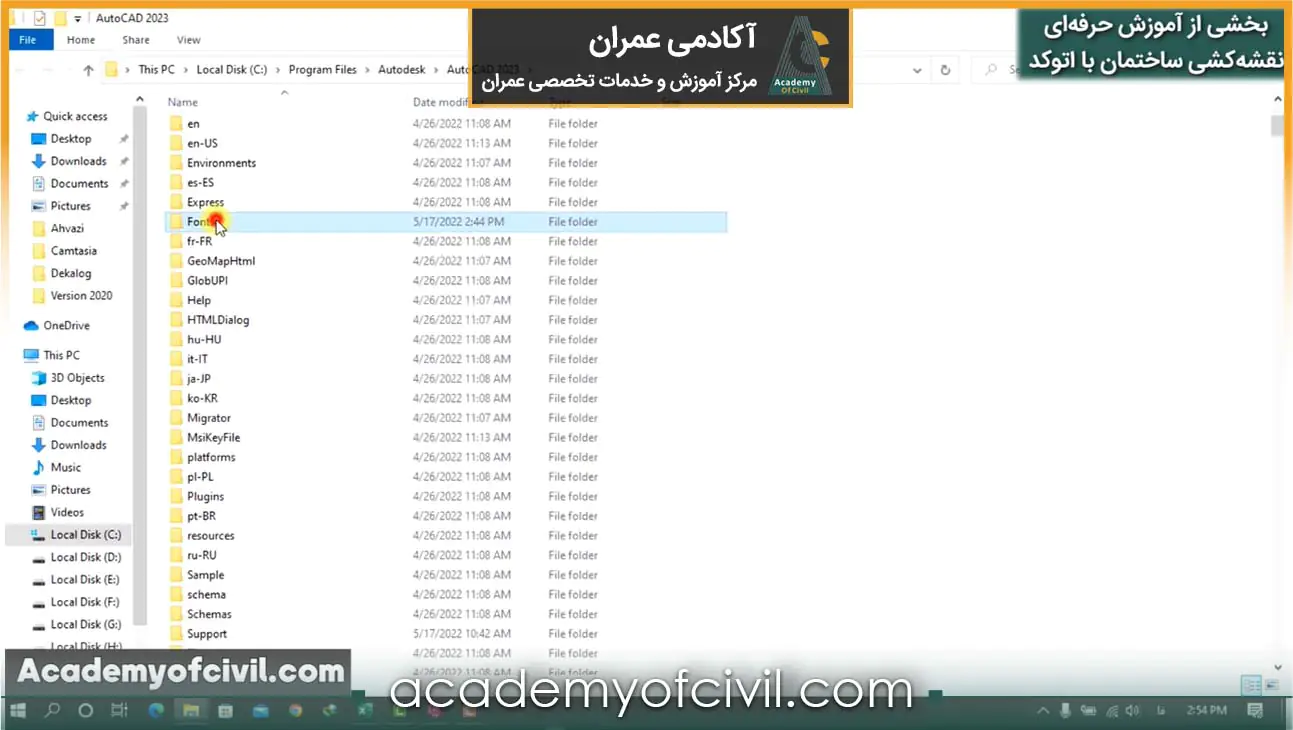
- فونتهای استخراج شده را کپی کرده و در پوشه Fonts محل نصب اتوکد قرار دهید. برای دسترسی سریع، روی آیکون اتوکد راستکلیک کرده، گزینه Open file location را انتخاب و سپس وارد پوشه Fonts شوید.
2- بارگذاری فایل کاتب در اتوکد
- اتوکد را اجرا کنید.
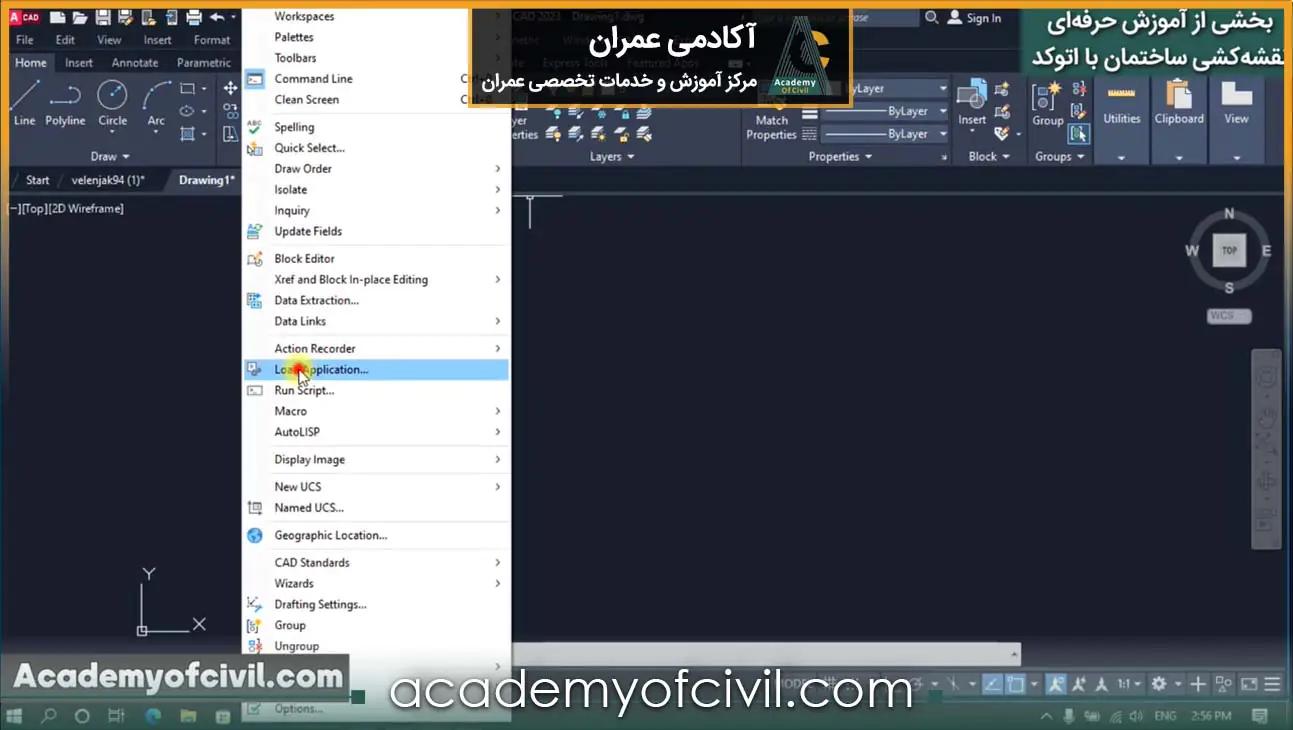
- از سربرگ Manage (در نسخههای قدیمیتر از منوی Tools) در تب Applications روی گزینه Load Application کلیک کنید. همچنین میتوانید به جای کلیک، دستور AP را در خط فرمان تایپ کرده و Enter بزنید.
- در پنجره باز شده (Load/Unload Applications) به پوشهای که فونتها را در آن قرار دادید بروید. فایل کاتب که معمولا نامی شبیه kateb.lsp یا مشابه آن دارد را پیدا کرده، انتخاب کنید و روی دکمه Load کلیک نمایید. سپس با زدن Close از پنجره خارج شوید.
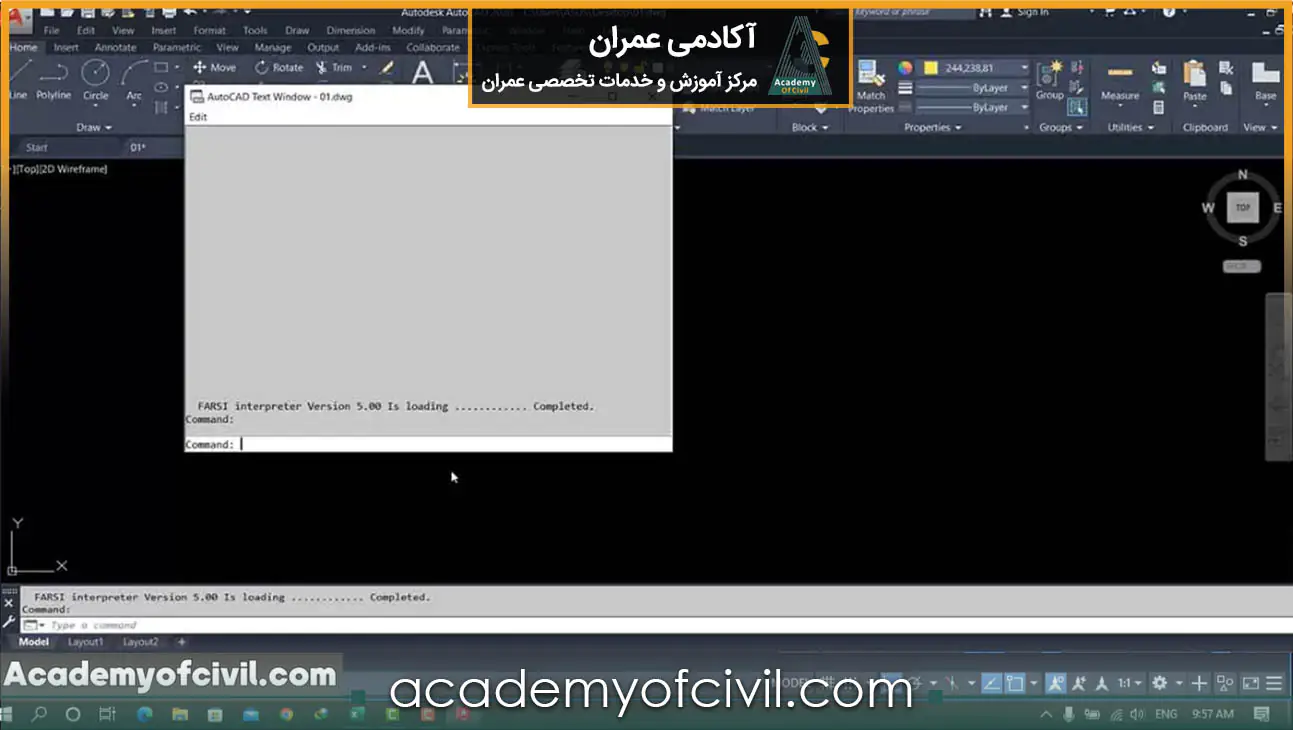
- پس از بارگذاری موفقیتآمیز، پیغامی مبنی بر Load شدن فایل نمایش داده خواهد شد.
3- تنظیمات برای تایپ فارسی در اتوکد (Text Style)
برای نوشتن فارسی با ظاهر دلخواه، نیاز به تعریف یک استایل متن جدید دارید:
- به منوی کرکرهای Format رفته و گزینه Text Style را انتخاب کنید.
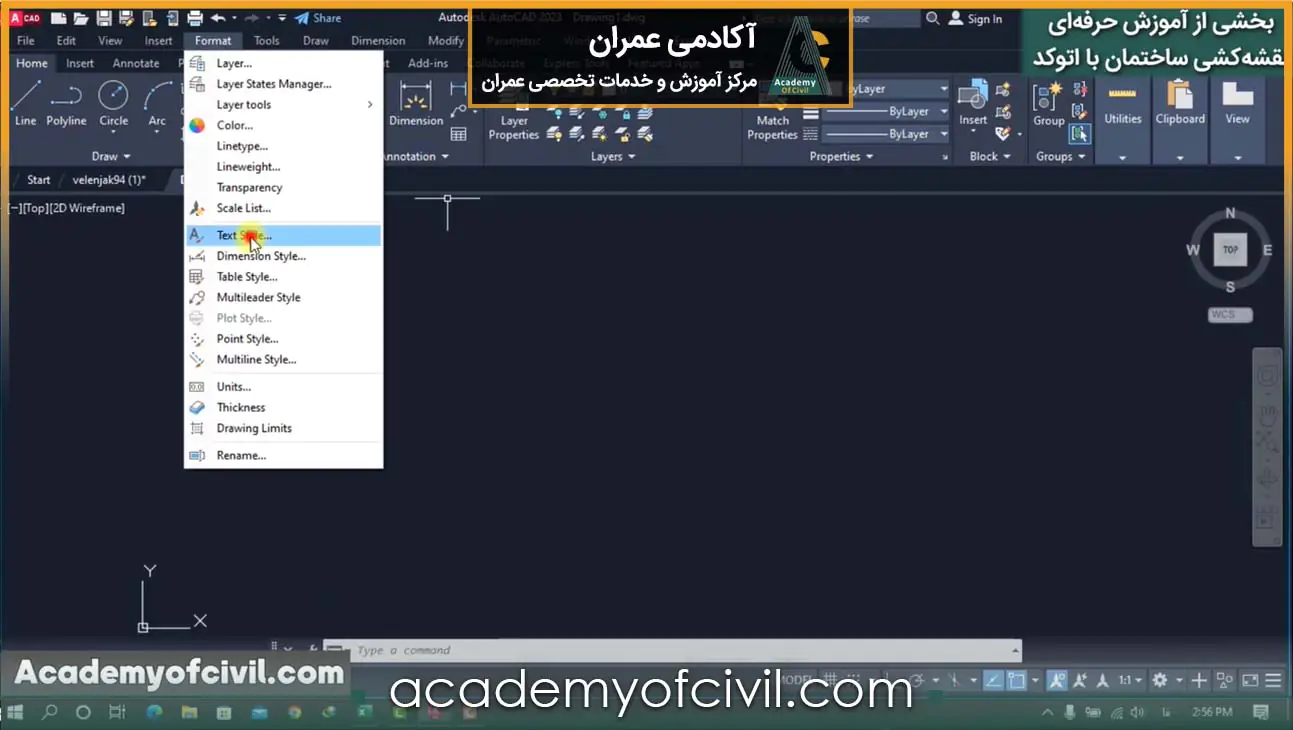
- در پنجره Text Style، روی دکمه New کلیک کرده و یک نام دلخواه (FarsiStyle) برای استایل جدید خود وارد کنید
- در قسمت Font Name، یک فونت فارسی مناسب مانند Naskh یا فونت SHX مورد نظرتان را انتخاب کنید.
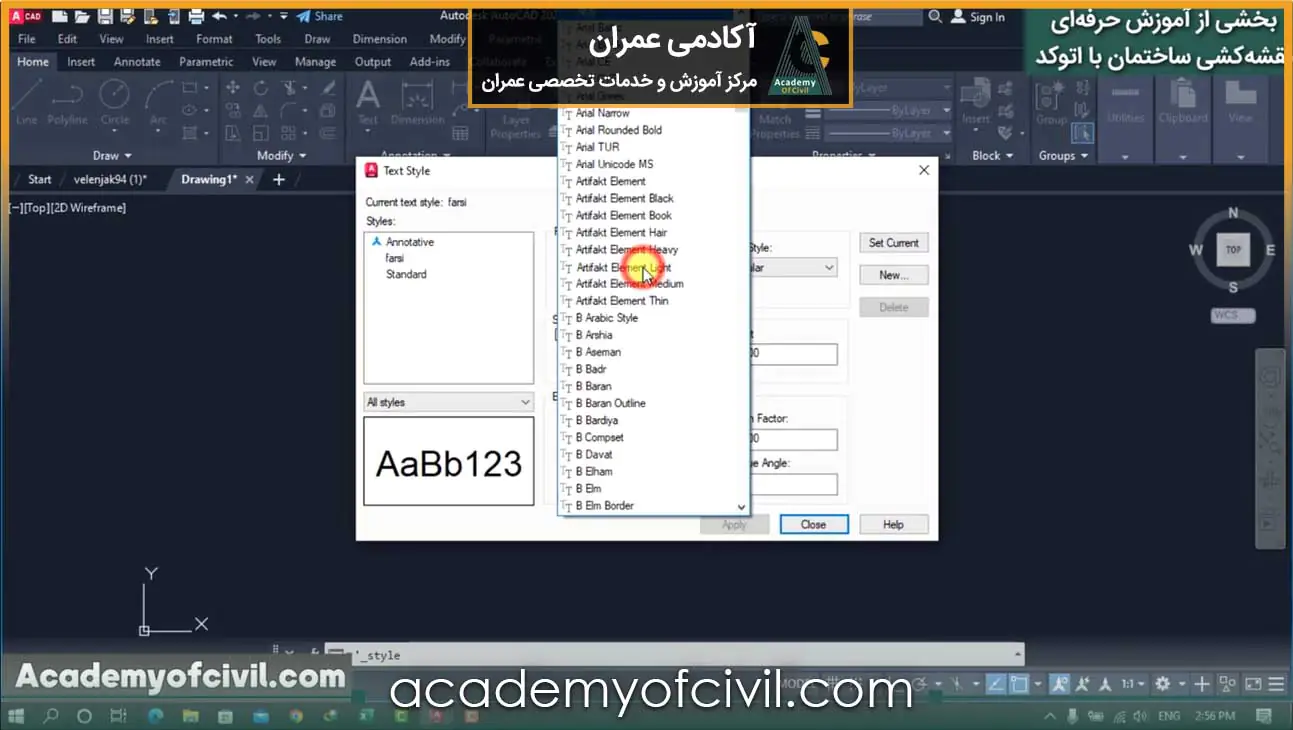
- میتوانید تنظیمات دیگری مانند ارتفاع متن (Height)، عرض (Width Factor) و غیره را در این بخش سفارشی کنید.
- پس از انجام تنظیمات، روی Apply و سپس Close کلیک کنید. این استایل جدید آماده استفاده است و در مراحل بعدی برای نوشتههای فارسی شما اعمال خواهد شد.
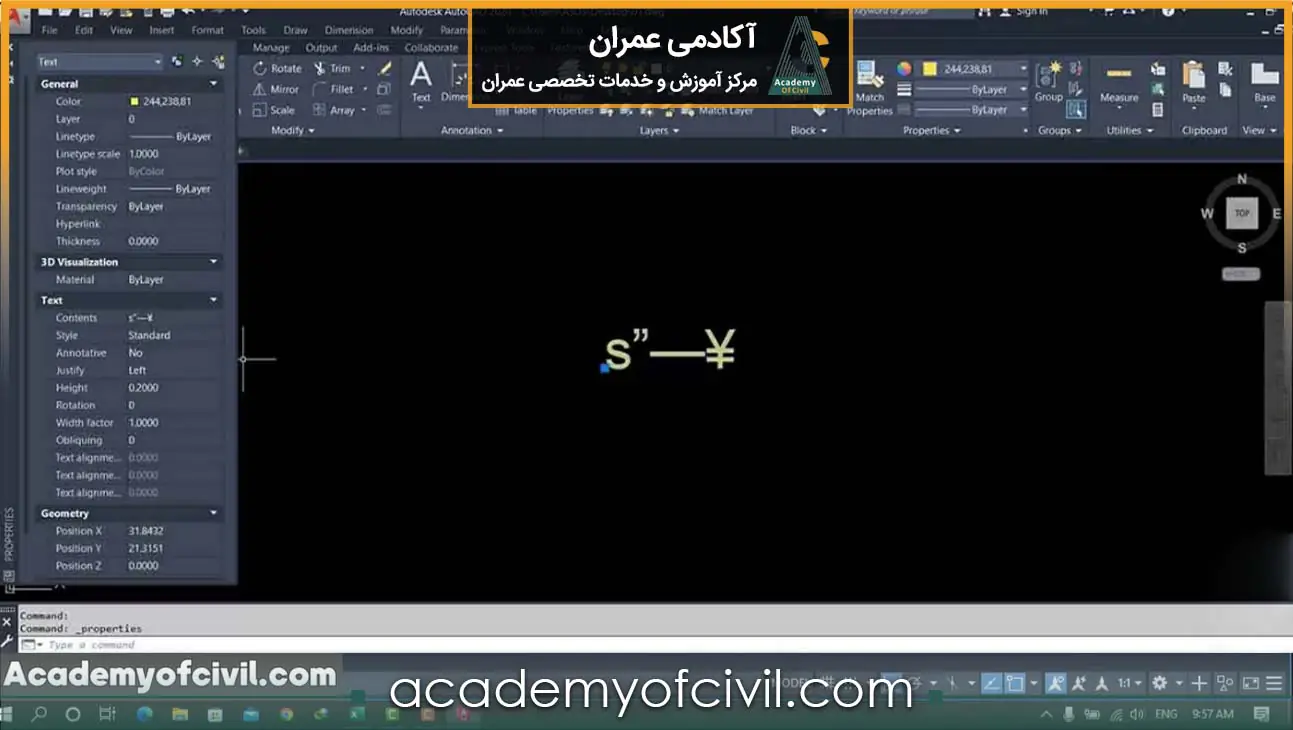
- برای اعمال این استایل به نوشتههای خود، متن مورد نظر را انتخاب کنید. کلیدهای Ctrl+1 را فشار دهید تا پنجره Properties باز شود.
- در بخش Text و قسمت Style، استایل جدیدی که ایجاد کردید را انتخاب نمایید.
4- نوشتن فارسی در اتوکد
حالا که فونت فارسی نصب شده، لیسپ کاتب بارگذاری و استایل متن فارسی (مانند FarsiStyle) تعریف شده است، میتوانید نوشتن متن فارسی در اتوکد را آغاز کنید.
- دستور kateb را در خط فرمان اتوکد (Command Line) تایپ کرده و Enter را بزنید.
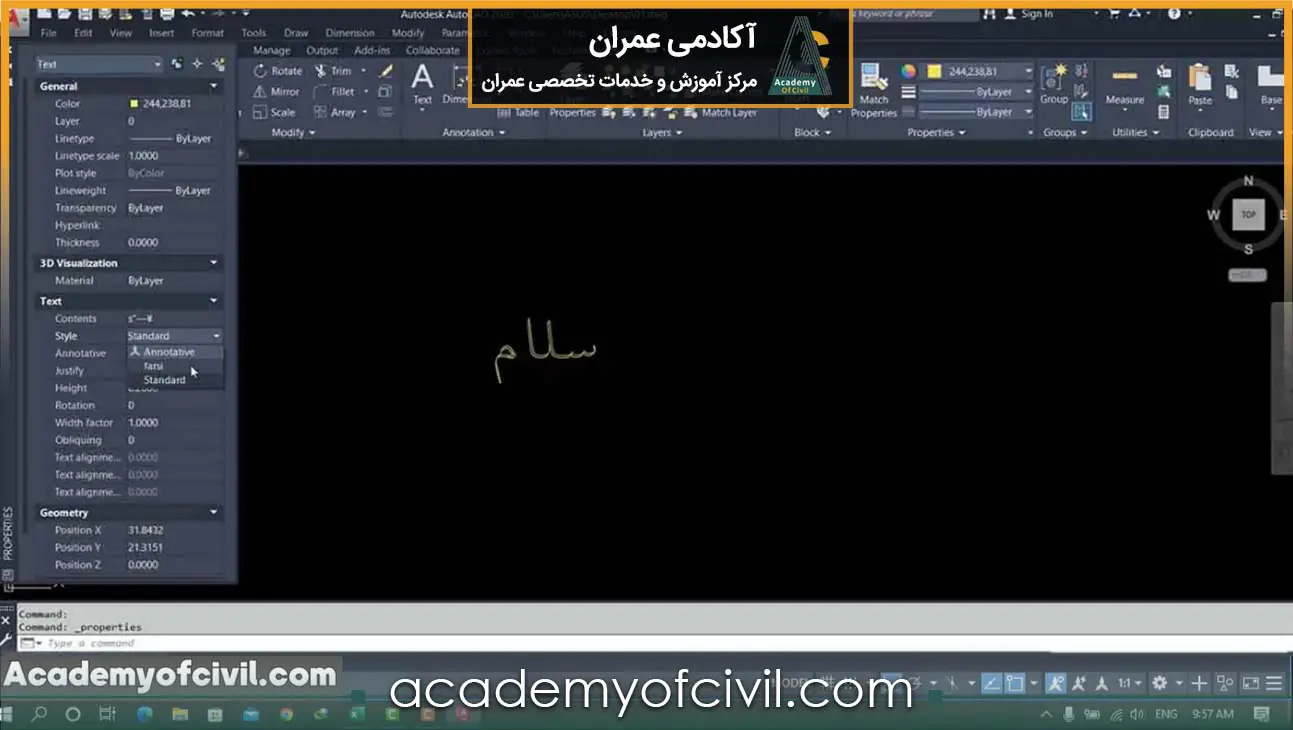
- اگر میخواهید متن موجود را ویرایش کنید یا استایل را به آن اعمال کنید، متن را انتخاب کرده و Ctrl+1 را بزنید و استایل خود را از قسمت Style انتخاب کنید.
لازم به ذکر است در این روش، نیازی به تغییر زبان سیستم عامل کامپیوتر به فارسی نیست و میتوانید با زبان انگلیسی به کار خود ادامه دهید. با دنبال کردن این مراحل، میتوانید از قابلیت فارسی نویسی در اتوکد با استفاده از فونتهای SHX بهرهمند شوید.
فارسی نوشتن در اتوکد (بدون کاتب)
در نسخههای جدید نرمافزار اتوکد، امکان فارسینویسی به طور مستقیم و بدون نیاز به ابزارهای جانبی مانند لیسپ کاتب، فراهم شده است. این قابلیت بر پایه استفاده مستقیم اتوکد از فونتهای نصبشده بر روی سیستم عامل بنا شده است.
در صورتی که زبان نوشتاری سیستم عامل شما بر روی فارسی تنظیم شده باشد، تایپ مستقیم متن فارسی امکانپذیر خواهد بود.
برای شروع، کافی است:
- دستور Mtext را اجرا کنید و یا T را تایپ کرده و Enter فشار دهید.
- پس از اجرای دستور، پنجره ویرایشگر متن (Text Editor) اتوکد برای شما باز خواهد شد.
توجه داشته باشید اتوکد بهصورت پیشفرض دارای فونتهای فارسی استاندارد نیست. بنابراین، لازم است فونتهای استاندارد یونیکد با فرمت TTF (مانند IRANSans, B Nazanin, Vazir و فونتهای مشابه) را بر روی سیستم عامل خود نصب کرده باشید.
- در پنجره Text Editor، با استفاده از منوی کشویی فونتها، یکی از فونتهای فارسی TTF نصبشده را انتخاب کنید.
- متن فارسی مورد نظر خود را در ویرایشگر متن تایپ کنید.
- پس از اتمام تایپ و انتخاب فونت مناسب، بر روی دکمه Close Text Editor کلیک کنید یا با انتخاب یک ناحیه خالی در صفحه ترسیم، از ویرایشگر خارج شوید.
در صورت انجام صحیح مراحل، متن فارسی شما باید بهصورت خوانا و با چیدمان منظم نمایش داده شود.
بیش از ۵۰ ساعت آموزش حرفهای ولی رایگان دفترفنی و ساختمان سازی
نحوه ویرایش متن فارسی در اتوکد
ویرایش متون در محیط اتوکد به دلیل تفاوتهای ساختاری فونتها، ممکن است در ابتدا کمی پیچیده به نظر برسد؛ اما با یادگیری چند ترفند ساده، میتوانید به راحتی فونت، اندازه و سایر مشخصات ظاهری نوشتههای فارسی خود را مدیریت کنید
تغییر فونت متن فارسی در اتوکد
برای تغییر فونت یک متن فارسی در اتوکد، مراحل زیر را دنبال کنید:
- بر روی متن مورد نظر دوبار کلیک کنید.
- پس از باز شدن ویرایشگر متن (Text Editor)، کل متن را انتخاب کنید.
- در بخش Formatting (قالببندی) ویرایشگر، از منوی کشویی فونتها، فونت فارسی دلخواه را انتخاب نمایید.
- بر روی Close Text Editor کلیک کنید تا تغییرات ذخیره شود.
نکته: اطمینان حاصل کنید که فونت انتخابی شما از نوع TTF و با پشتیبانی از یونیکد فارسی باشد.
تغییر اندازه فونت فارسی در اتوکد
دو روش برای تغییر سایز فونتها از جمله فارسی در اتوکد وجود دارد که:
- در ویرایشگر متن (Text Editor) گزینهای برای تنظیم ارتفاع یا اندازه فونت وجود دارد با وارد کردن مقدار عددی دلخواه آن را تغییر دهید.
- در پنجره Properties، بخشی با عنوان ارتفاع (Height) وجود دارد که میتوانید اندازه متن را بهصورت عددی تغییر دهید.
پیشنهاد میکنیم برای آشنایی با اندازه گذاری و تنظیمات دایمنشن در اتوکد به مقاله تنظیمات اندازه گذاری در اتوکد مراجعه کنید.
سایر ویرایشهای فونت فارسی اتوکد مانند تغییر رنگ، زاویه متن و غیره از طریق ویرایشگر متن (Text Editor) و پنجره Properties قابل تنظیم است که در جدول زیر مشاهده میکنید.
| جدول ویرایش متن فارسی در اتوکد | ||
| قابلیت | ابزار | عملکرد کلیدی |
| تغییر فونت | Text Editor | انتخاب فونت TTF یونیکد فارسی دلخواه |
| تغییر اندازه فونت | Properties | تنظیم عدد ارتفاع متن |
| استایل فونت | Text Editor | اعمال ضخیم، مورب، زیرخط (در صورت پشتیبانی فونت) |
| تراز متن | Properties | تنظیم راستچین، چپچین و وسطچین |
| زاویه متن | Properties | تعیین چرخش متن بر حسب درجه |
| لایه متن | Properties | انتقال متن به لایه دلخواه |
| رنگ متن | Properties | انتخاب رنگ متن |
| استایل متن (پیشرفته) | دستور STYLE | تغییرات کلی روی تمام متون یک استایل |
رفع مشکلات فونت فارسی در اتوکد
کار با نرمافزارهای مهندسی مانند اتوکد، بهویژه در محیط فارسیزبان، ممکن است با چالشهای فنی خاصی همراه باشد. مشکلات مربوط به نمایش و ویرایش فونت فارسی، از جمله پرتکرارترین این مسائل محسوب میشوند که میتوانند به طور مستقیم بر دقت و کارایی فرآیندهای طراحی تأثیر بگذارند.
در ادامه، دلایل رایجترین مشکلات مرتبط با نگارش فارسی در اتوکد را بررسی نموده و راهحلهای عملیاتی و موثر را ارائه خواهیم داد.
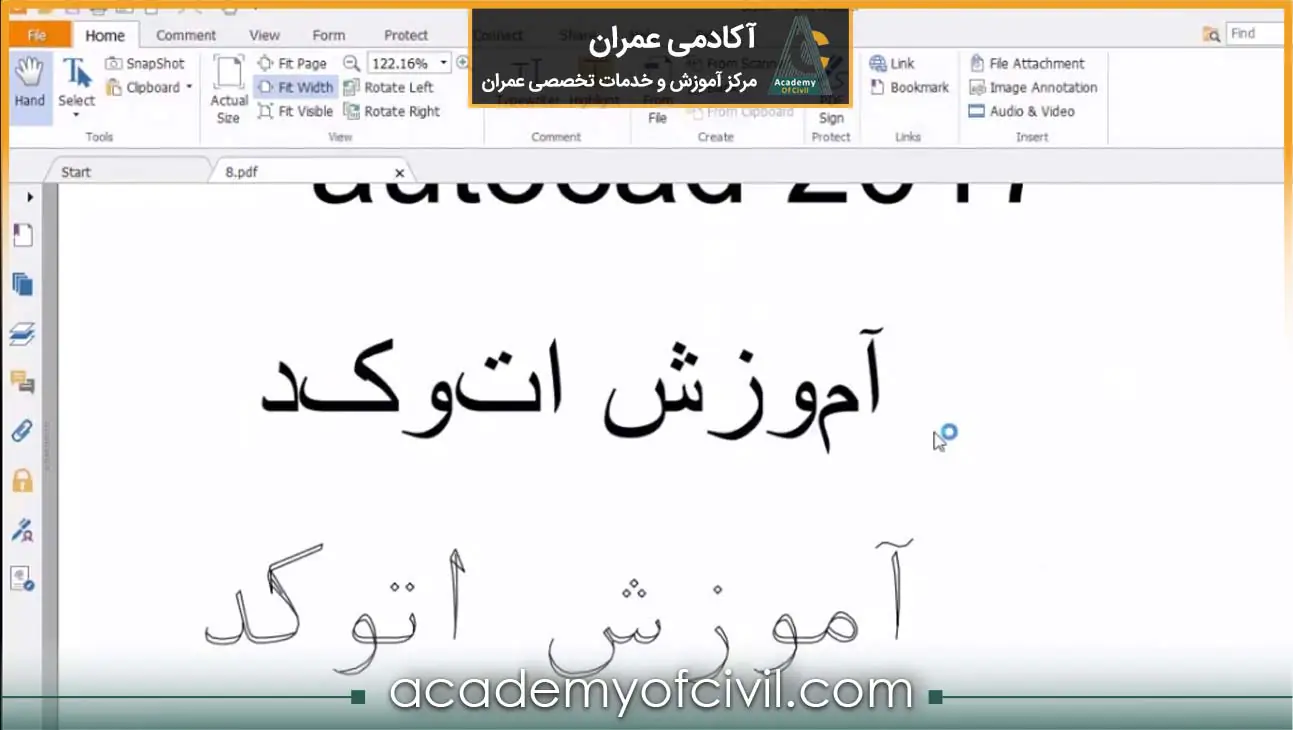
جدا شدن حروف فارسی در اتوکد
رایجترین علت جدا شدن حروف فارسی در اتوکد، عدم پشتیبانی فونت مورد استفاده (اغلب فونتهای SHX) از کاراکترهای یونیکد فارسی یا تنظیمات نادرست پلات است.
راهحل:
- به جای فونتهای قدیمی .SHX، از فونتهای استاندارد TTF فارسی (مانند وزیر، ایرانسنس، نازنین وغیره) که از یونیکد پشتیبانی میکنند، استفاده کنید.
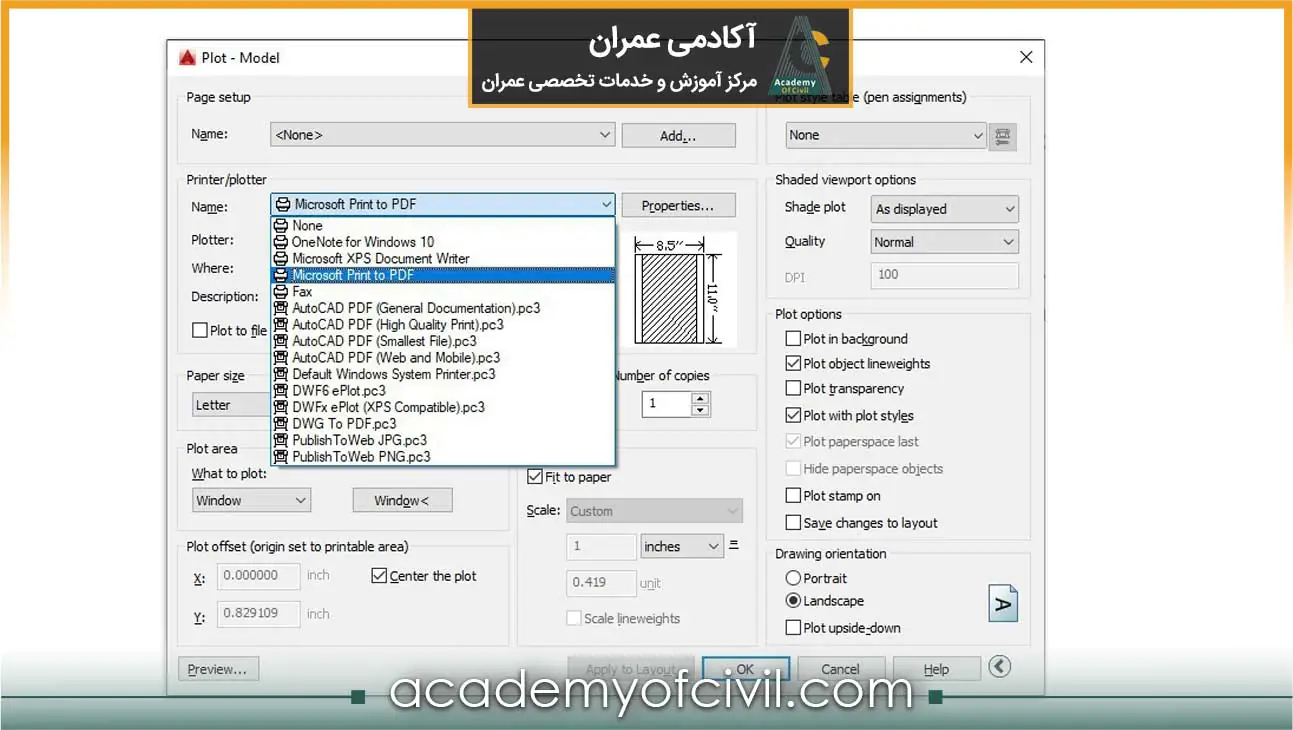
- در پنجره Plot، به بخش Properties > Device and Document Settings > Graphics رفته و گزینه True Type Text را روی As Text تنظیم کنید.
برعکس نوشتن متن فارسی در اتوکد
این مشکل معمولا هنگام کار با دستور MTEXT و فعال بودن جهتدهی نادرست متن در تنظیمات فونت یا زبان ویندوز رخ میدهد.
راهحل:
- مقدار متغیر سیستمی MIRRTEXT را در اتوکد به 0 تغییر دهید. این کار باعث میشود هنگام آینهکردن (Mirror) متن، حروف به صورت برعکس نوشته نشوند.
- در موارد نادر، استفاده از نرمافزارهای تبدیل متن فارسی به اتوکد که قابلیت اصلاح جهتدهی دارند، میتواند کمککننده باشد.
مربع شدن یا عدم نمایش فونت فارسی در اتوکد
این مشکلات معمولا زمانی رخ میدهد که فونت فارسی مورد نظر:
- یا در سیستم شما نصب نشده باشد.
- یا فونت نامعتبر یا خراب باشد.
- یا در تنظیمات اتوکد به درستی انتخاب نشده باشد. گاهی اوقات، فایل اتوکد ممکن است به فونتی ارجاع دهد که دیگر در دسترس نیست یا حذف شده است.
راهحلها:
برای رفع مشکل عدم نمایش یا مربع شدن فونت فارسی اتوکد یکی از راهحلهای زیر را انجام دهید.
1- نصب و فعالسازی فونت
- ابتدا فونت فارسی مورد نظر خود را (ترجیحا از نوع TTF یونیکد) دانلود کرده و در پوشه فونتهای ویندوز (C:\Windows\Fonts) نصب کنید.
- پس از نصب، اتوکد را مجددا راهاندازی کنید تا فونت جدید شناسایی شود.
2- بررسی و تنظیم Text Style در اتوکد
- با استفاده از دستور STYLE در خط فرمان اتوکد، پنجره مدیریت استایلهای متنی را باز کنید.
- استایل متنی را که برای نوشتههای فارسی خود استفاده میکنید، انتخاب کرده و از قسمت Font Name، فونت TTF یونیکد صحیح و نصب شده در ویندوز را انتخاب نمایید. اطمینان حاصل کنید که تیکUse Big Font برداشته شده باشد، مگر اینکه به طور خاص به آن نیاز داشته باشید.
3- استفاده از Find and Replace برای اصلاح دستهای
- اگر تعداد زیادی متن با مشکل مواجه هستند، میتوانید از دستور FIND استفاده کنید و فونت نامعتبر را با فونت صحیح جایگزین نمایید. این روش برای اصلاح سریع متنهای متعدد بسیار کارآمد است.
4- مدیریت فایل اتوکد
- در صورتی که مشکل مربوط به خرابی فایل اتوکد باشد، سعی کنید متن مورد نظر را به یک فایل جدید کپی کنید.
- استفاده از دستور RECOVER برای بازسازی و تعمیر فایل اصلی اتوکد نیز میتواند در برخی موارد موثر باشد.
مشکل پرینت فارسی در اتوکد
عمدهترین مشکلات نوشتن فارسی در اتوکد حین پرینت یا پلات گرفتن رخ میدهد که مربوط به تنظیمات نادرست پلاتر یا نرمافزار PDF ساز و عدم تطابق با فونتهای فارسی است.
راهحل:
- در پنجره Plot، به بخش Properties > Device and Document Settings > Graphics بروید و گزینه True Type Text را روی As Text تنظیم کنید.
- اگر با PDF ساز داخلی اتوکد مشکل دارید، از نرمافزارهای PDF ساز دیگر مانند CutePDF Writer یا Adobe Acrobat Pro استفاده کنید.
- در تنظیمات پلات، گزینه Plot Quality را روی High یا Maximum تنظیم کنید.
عدم پشتیبانی از کاراکترهای خاص فارسی
این مشکل زمانی رخ میدهد که فونت TTF انتخاب شده، تمام کاراکترهای لازم زبان فارسی (مانند ک عربی، علائم تشدید، کسره اضافه و غیره) را پشتیبانی نمیکند.
راهحل:
- از فونتهای TTF فارسی که به صورت استاندارد و کامل طراحی شدهاند (نسخههای یونیکد فونتهایی مانند IRANSans، Vazirmatn و B Nazanin) استفاده کنید.
- قبل از کار با نرمافزار، میتوانید از ابزار Character Map در ویندوز، کاراکترهای موجود در فونت را مشاهده و از پشتیبانی آن اطمینان حاصل کنید.
عدم امکان ویرایش متن فارسی در اتوکد
از دلایل اصلی که امکان اصلاح و ویرایش متن فارسی در اتوکد وجود ندارد، شامل:
- متن به صورت جدا شده (Exploded) یا به شکل Polyline/Mline درآمده است.
- یا فایل از منبع دیگری وارد شده که متون آن به فرمت تصویر یا وکتور غیرقابل ویرایش تبدیل شدهاند.
- گاهی اوقات نیز قفل بودن لایه متن مشکلساز است.
راهحل:
ابتدا مطمئن شوید لایهای که متن روی آن قرار دارد، قفل (Locked) نباشد. در صورت قفل بودن، آن را باز کنید.
- اگر متن از نوع TEXT است، آن را پاک کرده و مجددا با استفاده از دستور MTEXT بنویسید. یا متن اصلی را در یک فایل دیگر کپی کرده و سپس در فایل فعلی (Paste as Block یا Paste Special) با فرمتهای مختلف امتحان کنید.
- گاهی دستور EXPLODE (برای باز کردنObjs ) یا AUDIT میتواند ساختار متن را اصلاح کند.
- اگر متن از نوع Single Line Text است، میتوانید از دستور TXT2MTXT برای تبدیل آن به Multiline Text استفاده کنید که قابلیتهای ویرایشی بیشتری دارد.
جمعبندی
فارسی نویسی در اتوکد اگر بر پایه فونتهای TTF یونیکد و تنظیمات استاندارد Text Style انجام شود، بهترین خروجی را به همراه داشته و از بروز خطاهای رایج در نمایش یا پرینت نقشهها جلوگیری میکند. استفاده از روشهای قدیمی مانند کاتب، صرفا برای سازگاری با پروژههای پیشین توصیه میشود؛ در حالی که برای پروژههای جدید، بهرهگیری از قابلیتهای داخلی اتوکد، سرعت و دقت شما را به طرز چشمگیری افزایش میدهد.
در انتهای این مقاله امیدواریم اطلاعات خوبی درباره نحوه فارسی نوشتن در اتوکد و تنظیمات آن کسب کرده باشید. در صورتی که در این مورد سوالی دارید میتوانید آن را در بخش دیدگاه با ما به اشتراک بگذارید.
مسیر پیشنهادی مطالعه مقالات آکادمی عمران
سوالات متداول
برای فارسی نوشتن در اتوکد، ابتدا نوشته خود را انتخاب کرده و با زدن کلیدهای میانبر Ctrl + 1، پنل Properties را باز کنید. در تب Text، از قسمت Style، استایل تعریف شده برای فونت فارسی را انتخاب کنید.
نکته مهم: برای اینکه حروف فارسی در اتوکد به صورت جدا یا برعکس نمایش داده نشوند، حتما از فونتهای سری TrueType (TTF) استفاده کنید و در تنظیمات Text Style، گزینه Annotative و فونت مناسب را بهدرستی پیکربندی نمایید. برای یادگیری مراحل دقیق تنظیم استایل و رفع مشکل حروف، پیشنهاد میکنیم آموزش کامل ما در همین صفحه را مطالعه کنید.
بهترین فونتها، فونتهای TTF یونیکد استاندارد مانند وزیرمتن (Vazirmatn)، ایرانسنس (IRANSans) یا B Nazanin هستند که از تمام کاراکترهای فارسی پشتیبانی میکنند.
این مشکل معمولا به دلیل نصب نبودن فونت، نامعتبر بودن فونت، یا انتخاب نادرست فونت در تنظیمات Text Style اتوکد رخ میدهد.
ممکن است تنظیمات Plot نادرست باشد. اطمینان حاصل کنید که گزینه True Type Text روی As Text تنظیم شده و از PDF سازهای معتبر استفاده میکنید.
این مشکل اغلب با تغییر مقدار متغیر سیستمی MIRRTEXT به 0 در اتوکد حل میشود.



درود بر شما
توی اتوکد چجوری میشه اعداد رو فارسی کنم وقتی متنی رو به فارسی تایپ میکنم ؟
سلام وقتتون بخیر
برای این منظور بهتر است از فارسی نویس کاتب استفاده کنید دقت کنید اعداد از چپ به راست محاسبه و اجرا میشود
وقتی نقشه با متن فارسی از اتوکد به آرک جی آی انتقال میدم فونتهای فارسی در اتوکد در جی آی اس به صورت ناشناس است چکار باید بکنم؟
سلام
درمورد نقشه های GIS اطلاعات دقیق نداریم متاسفانه
سلام . در اتوکد بنده وقتی میخوام تایپ کنم با حروف بزرگ تایپ میکنه وقتی شیفت یا کپس لاک رو میزنم با حروف کوچک مینویسه یعنی برعکس شده . ممنون میشم راهنمایی بفرمائید
سلام
اگر برای فونت استایل تعریف شده باشد بر مبنای نوع فونت و تعریف در Text style انجام میشود
بهتر است در تعریف استایل دقت کنید در غیر اینصورت این مشکل احتمالا در تنظیمات کیبورد یا زبان سیستم عامل قابل حل خواهد بود.
سلام
با این روش اعداد هم فارسی میشوند؟ اگر نمیشونداعداد را چگونه فارسی کنیم
سلام وقت بخیر
اگر منظور تایپ فارسی هست که با لیسپ کاتب البته برای اعداد چند رقمی تایپ از چپ به راست باشد که نتیجه صحیح دیده شود
سلام،من هرکاری میکنم نمیشه،اصلا توی قست tools
load applicationنداره واسه من
اتوکدم ۲۰۲۰
سلام
load application در قسمت manage قرار دارد.
Many Thanks for your information
ممنون از لطفتون
مرسی حل شد
سلام. من این کارهارو انجام میدم ولی باز در پی دی اف حروف جداجدا میفته.
با سلام، ممنون از نگاهتون. لطفا مراحل زیر را دوباره طی کنید.
۱) دانلود فونت کاتب برای اتوکد
۲) فایل را از حالت زیپ خارج کنید
۳) فایل را کپی کنید و در محل نصب اتوکد در FONTS قرار دهید
محل نصب اتوکد: روی اتوکد راست کلیک کرده و گزینه file location را انتخاب کنید
۴) سپس وارد نرم افزار شوید و در منو tools گزینه load application را انتخاب کنید.
۵) فایل کاتب ( فایل دانلود شده ) را پیدا کرده و رو آن کلیک کنید و سپس گزینه load را بزنید.
۶) گزینه load شدن برایتان به نمایش در می آید.
۷) روی فایل load شده کلیک کرده تا اجرا شود.
۸) در منوی بالا وارد قسمت format شوید
۹) روی text style کلیک کرده و دکمه new را بزنید سپس فونت را را روی یک فونت فارسی مثل naskh قرار دهید.
۱۰) نوشته خود را انتخاب کنید و ctrl + 1 را بزنید تا تنظیمات برایتان نمایش داده شود.
۱۱) در بخش Text در قسمت Style استایل مورد نظر را انتخاب کنید. با این کار تایپ فارسی در اتوکد به پایان می رسد.
خوب اینم پیدا کردم
یه گزینه در load application هست بنام startup suit
که ایکن کیف داره ،در این گزینه باید کاتبو add کرد که در موقع شروع برنامه لود میشه
بسیار عالی، ممنون از راهکار پیشنهادیتون.
سلام
فقط یه نکته بگم که خودم جا انداخته بودم،موقع تایپ حتما باید در خط فرمان kateb تایپ بشه یا ka که دقیقا با این فونت نوشته انجام بشه وگرنه با مولتی تکس و سینگل تکس همه چی غلط نوشته میشه،ضمن اینکه حروف به هم نمیچسبه
با تشکر
فقط راهی هست که هر دفعه نخوای کاتبو لود کنی،چون مال اتوکد من روی هر نقشه جدیدی میپره؟
با سلام، ممنون از اطلاعاتی که اضافه کردید. بله راهکارش load application در startup suit می باشد.
با سلام
من همه مراحل رو انجام دادم ولی بازم مشکل حل نشد
در قسمت انتخاب نوع فونت چه فونتی رو انتخاب کنم؟؟
سلام، می توانید از تمام فونت های فارسی نظیر فونت naskh استفاده کنید.
تو کد من اون نوار ابزار tools نیست باید چیکار کنم؟
با سلام
در بخش بالا سمت چپ در کنار آیکون های کپی و Save یک آیکون کوچک به شکل یک خط و یک مثلث رو به پایین قرار داره.
اون رو که بزنید یک لیست برای شما ظاهر میشه. در انتهای آن Show menu bar رو که بزنید منوهای کرکره ای فعال میشن که Tools هم جزئی از اونهاست.
امیدوارم مشکل برطرف شده باشه.
اگر باز هم مشکلی بود بفرمایید.
ممنون
اون بنده خدایی که میگفت در tools نیست توی مکانیکال بردنش در منوی assist
بله در منوی assist می باشد. ممنون از پیگیریتون.